[下載] 格式工廠:超強全功能轉檔工具!(Format Factory)
2025/3/21 更新:軟體版本更新至 v5.20 最新版。
「格式工廠」是相當多人愛用的影音、圖片與光碟轉檔軟體,它的主要功能除了可以將目前常見的影片檔轉成MP4、3GP、MPG、AVI、FLV、SWF…等格式之外,也可以把音樂檔轉成MP3、WMA、AMR、OGG..等格式,更可幫我們將DVD影音光碟的內容轉成單一影片檔儲存在硬碟中,或將音樂CD轉成MP3或其他格式的音樂檔。
如果你常常需要在手機中看影片,也可透過格式工廠轉檔工具將影片檔轉成可支援iPod/iPhone/PSP/BlackBerry等行動裝置的MP4影片檔。
格式工廠幾乎可以處理目前常見的各種格式的影片、音樂與圖片等格式間的轉檔,在轉換過程中也可以自動修復某些損壞的影片或音樂檔內容,還可透過參數的調整讓我們手動幫影音檔減肥或者修改裁剪影片尺寸或裁切影片、只轉岀影片中某一段你要的部份。另外在圖檔的部份,在轉檔時也可支援圖片尺寸縮放、旋轉或加上浮水印等功能,相當方便。
如果你常常需要幫影片、音樂或圖片做轉檔等工作的話,幾乎只要一套「格式工廠」軟體就可以全部搞定,不用再煩惱到處找不到轉檔工具可以用囉。
▇ 軟體小檔案 ▇ (錯誤、版本更新回報)
- 軟體名稱:Format Factory 格式工廠
- 軟體版本:5.20
- 軟體語言:繁體中文(內建多國語言介面)
- 軟體性質:免費軟體
- 檔案大小:106 MB
- 系統支援:Windows 7/8/10/11
- 官方網站:http://www.pcfreetime.com/
- 軟體下載:Download 下載
Format Factory 格式工廠 主要功能:
- 將任何影片檔格式轉換成:MP4/3GP/MPG/AVI/WMV/FLV/SWF/RMVB/GIF/MKV/MOV
- 將任何音樂檔格式轉換成:MP3/WMA/AMR/OGG/AAC/WAV/MMF/M4R/M4A/MP2
- 將任何圖檔格式轉換成:JPG/BMP/PNG/TIF/ICO/GIF/TGA/PCX
- 支援將影片畫面轉成 GIF 動畫
- 支援 iPod、iPhone、PSP、BlackBerry ...等等各種手機、手持裝置的影音格式
- 將影音 DVD 或 VCD 轉成一般影片檔,儲存在電腦中。
- 將音樂 CD 轉成一般音樂檔,儲存在電腦中。
- 支援將 DVD/CD 轉成 ISO 或 CSO 光碟映像檔儲存在電腦中
- 提供影片合併功能,可將多個影片檔合併成一個
- 提供音訊合併功能,可將多個音樂檔合併成一個
- 提供影音「混流」功能,可將指定影片與音樂檔合併在一起
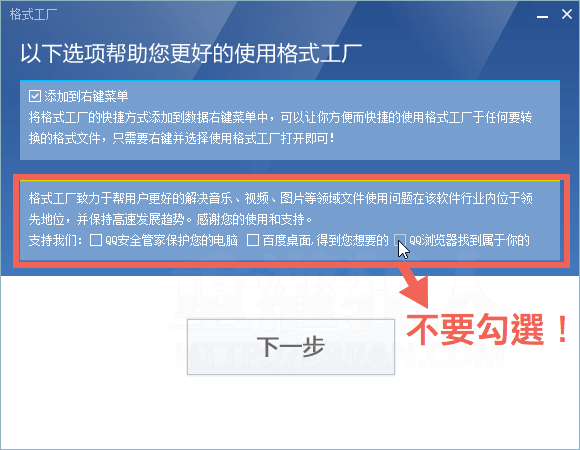
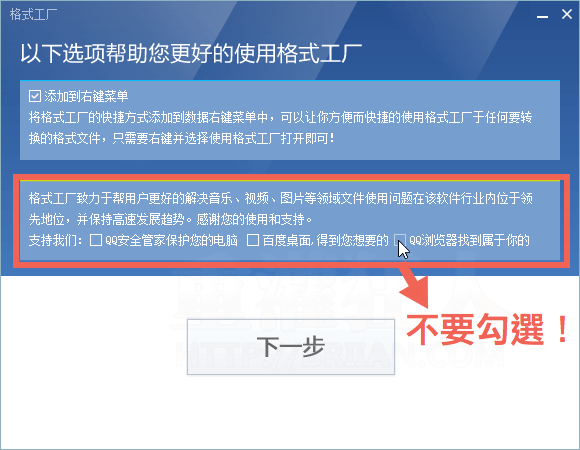
注意!安裝軟體時,請不要勾選、安裝額外的廣告軟體、推廣程式或其他可能會讓你的電腦變得很… 的東西。
使用方法:
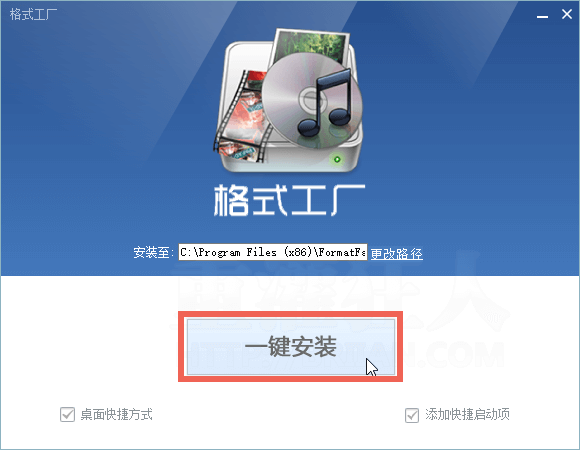
第1步 安裝軟體的方法很簡單,按下「一鍵安裝」即可,不過要小心每個步驟中的每個選項,有時可能會暗藏一些廣告程式或推廣軟體,請千萬不可勾選!
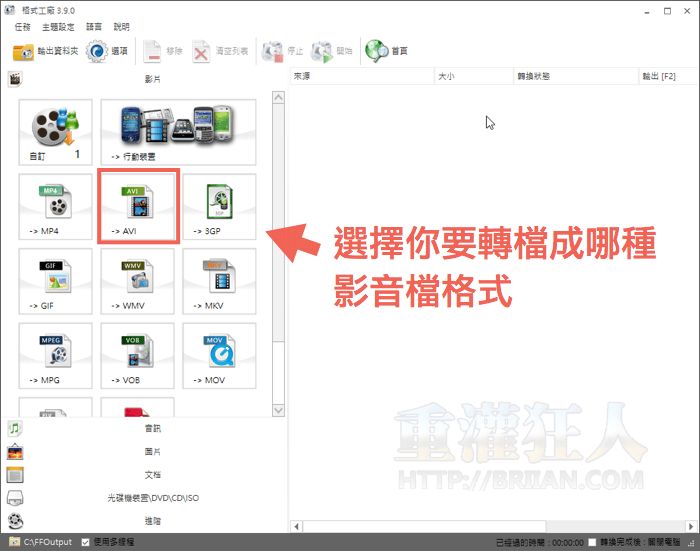
第2步 安裝好、啟動格式工廠軟體主視窗後,我們可以依照目前要處理的影音檔種類選擇你要輸出的格式,如「–> AVI」或其他影片、音樂檔格式。
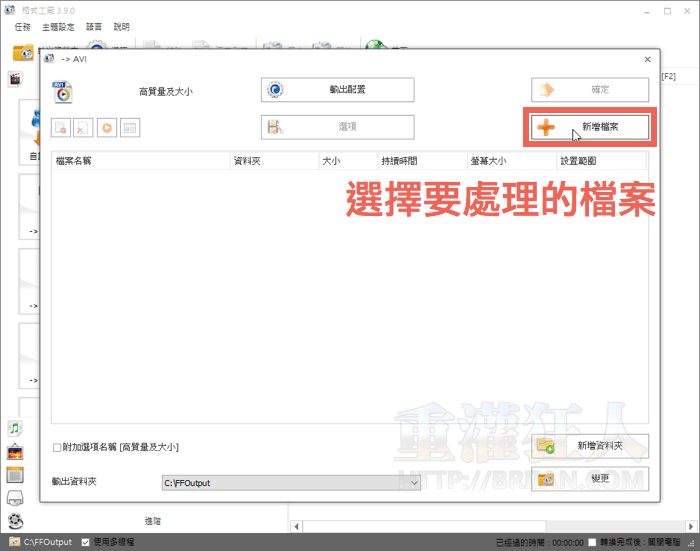
第3步 按一下「–> AVI」按鈕之後會出現另外一個視窗,我們可以按「新增檔案」按鈕,選取你要處理的檔案。
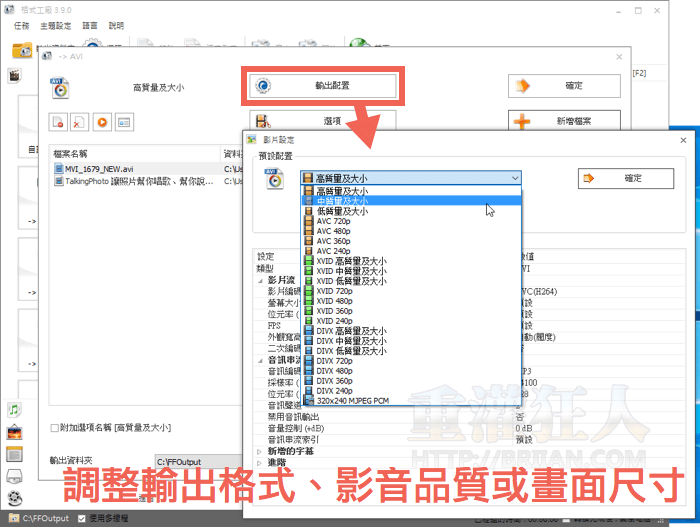
第4步 我們也可以按「輸出配置」修改輸出影音檔的品質與格式細節,或者按「選項」按鈕,裁剪影片尺寸或挑選影片片段。
 翻頁閱讀 »
dvd://2 -dvd-device D:: Protocol not found
[in#0 @ 00000283fb308bc0] Did you mean file:dvd://2 -dvd-device D:?
DVD 轉 MP4 失敗。求解。。。
請問我要轉檔EPUB時會詢問是否要安裝解碼,選擇是後就出現error錯誤視窗,請問我缺了什麼嗎?試了好幾次都一樣