Background Eraser· 可聰明去背的照片合成工具
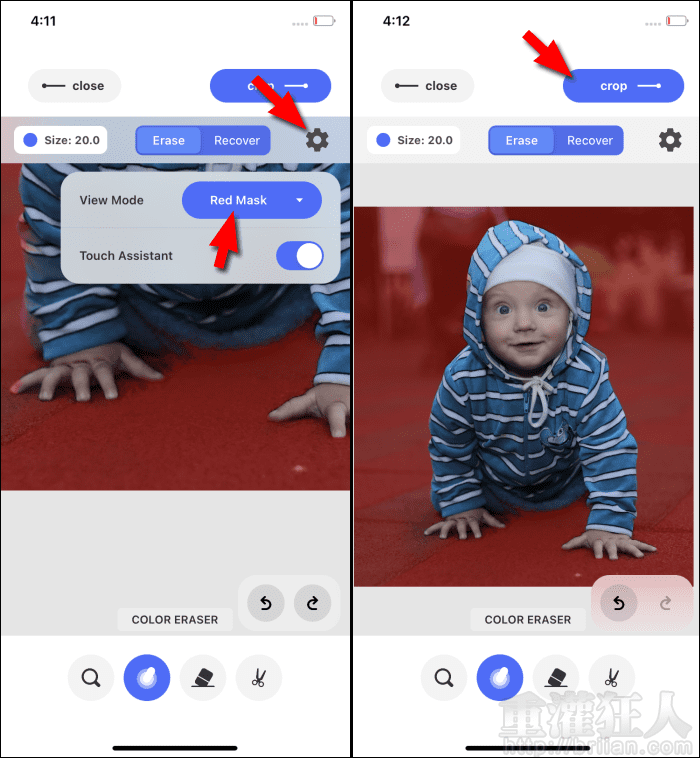
第5步 點開右上角的「齒輪」在「View Mode」可切換為「Red Mask」,可更容易檢查有沒有去背乾淨唷!選取的差不多之後,點擊右上角的「crop」進行去背。
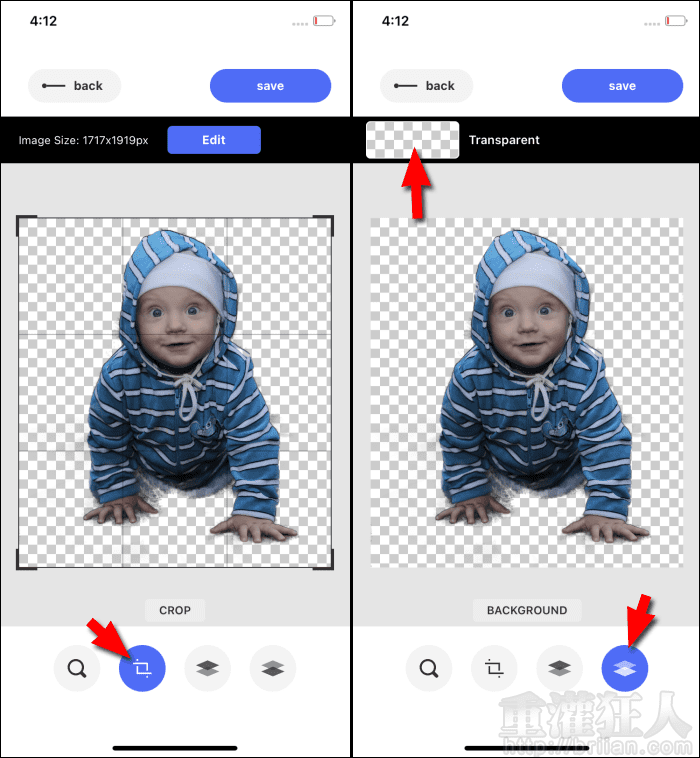
第6步 去背後,可簡單裁切需要的影像大小。在最右側的「Background」可點擊上方的透明圖塊選擇單色或從相簿選取其它的背景照片。
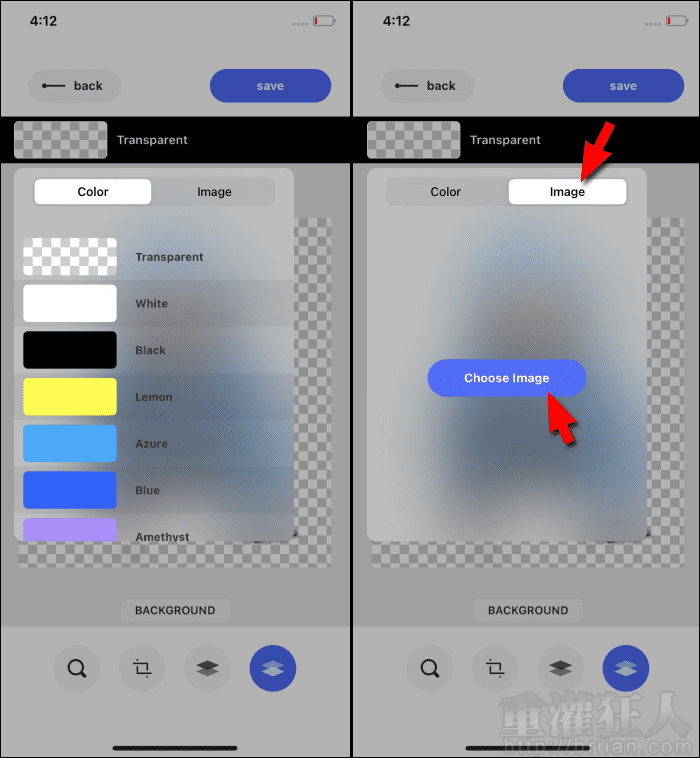
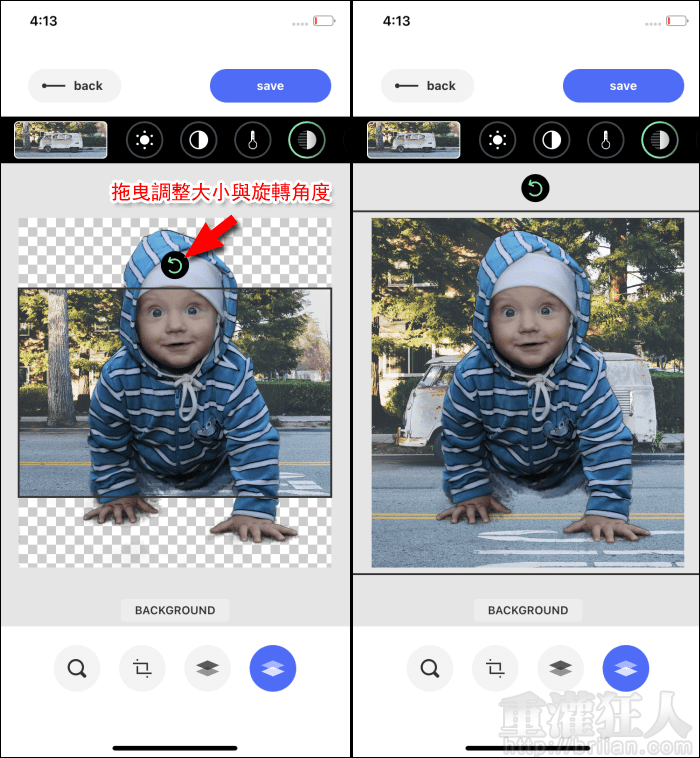
第7步 以加入照片背景為例,在加入照片後可使用上方的「旋轉箭頭」調整大小與角度。
第8步 在下方切換到「Foreground」即可調整前景影像的大小與角度。
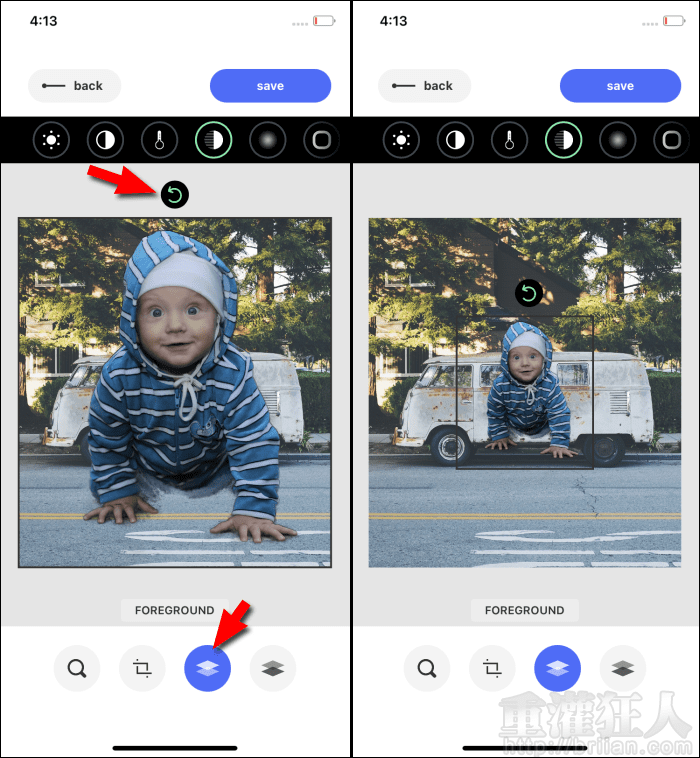
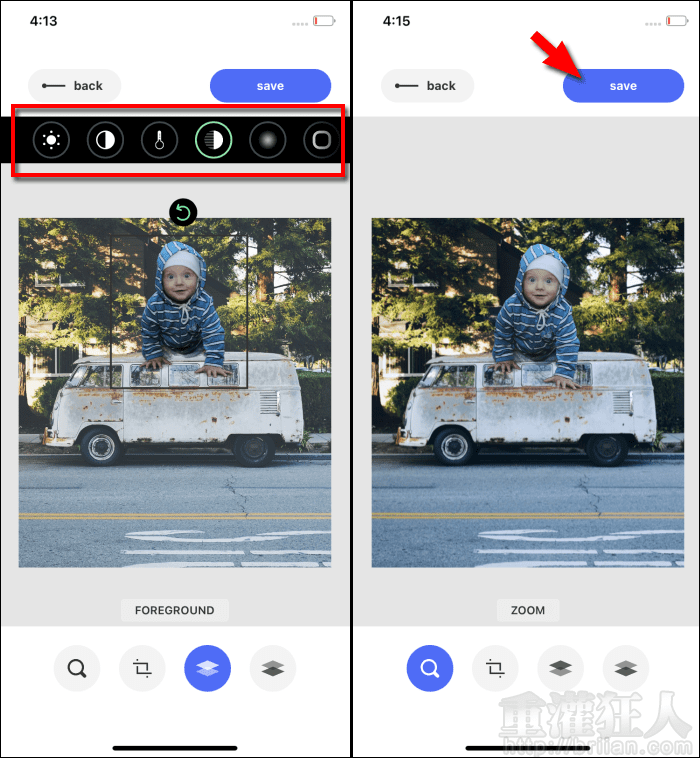
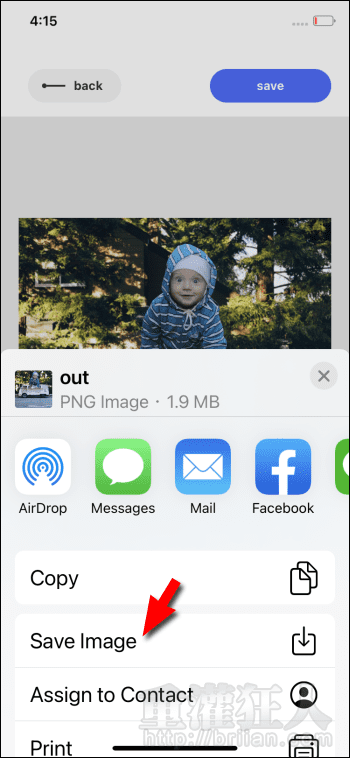
第9步 接著再使用上方的調整工具,分別調整前景與背景後,就可以點擊右上角的「save」,選擇「Save Image」或其它的分享方式。
 翻頁閱讀 »