免越獄可無線錄製/投影 iPhone、iPad 螢幕到電腦

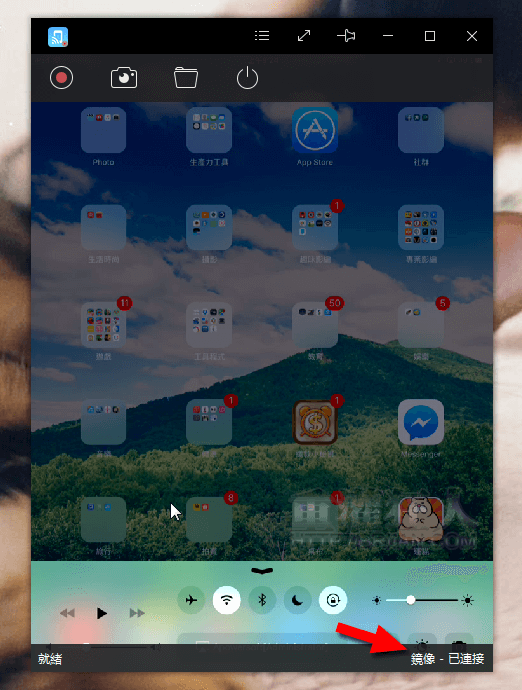
第6步 開啟鏡像後,電腦上就會出現 iPhone 或 iPad 的畫面,右下角會顯示「鏡像 – 已連接」就代表連線成功囉!

acethinkeriphonesr_6

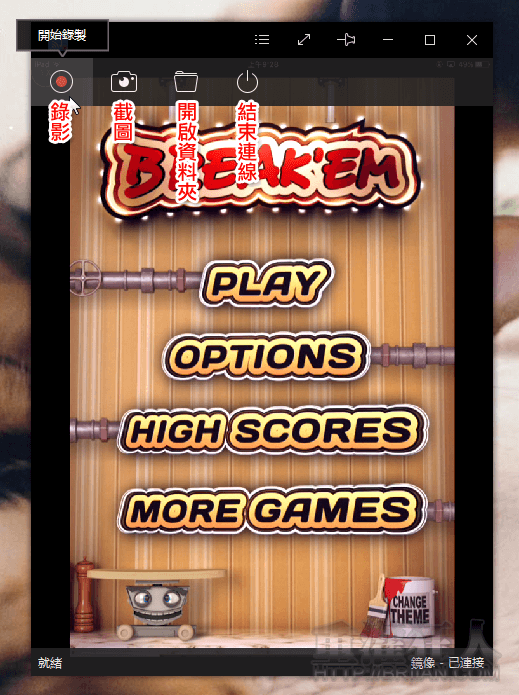
第7步 在左上方即可使用錄影或截圖功能。

acethinkeriphonesr_7

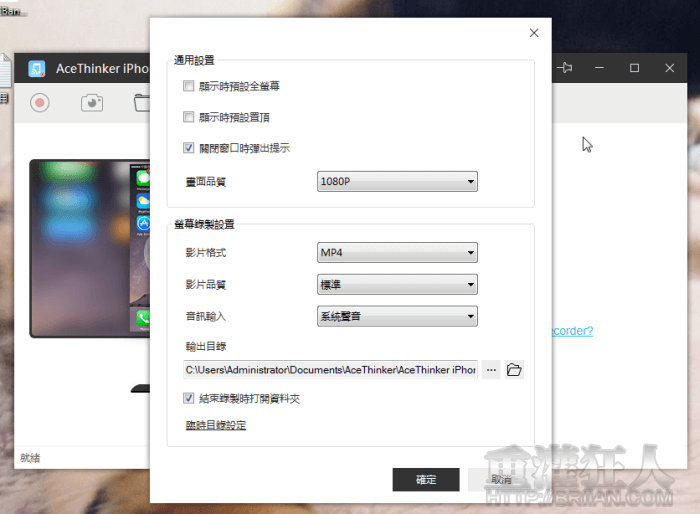
第8步 在程式上方的「選項」中可依需求設定畫面品質、影片格式、影片品質與音訊輸入方式…等。

acethinkeriphonesr_8

發文時間:9/20/2016 11:49,最後更新:11/13/2022 09:46

TAG:
相關資訊

訪客留言:

7 Replies to “免越獄可無線錄製/投影 iPhone、iPad 螢幕到電腦”

  1. 這篇把無線投影、錄影和截圖的使用情境整理得很清楚,對做教學或遠端示範的人很實用。我也覺得「先預覽、再分享」的流程很重要;像 Love Letter 這類線上創作工具,若能先在瀏覽器預覽成品,再決定公開或私下分享,操作上會更安心。謝謝整理!

  2. The step-by-step explanation is clear and practical. For a different kind of photo-based research, I use Antique Value Checker to review antiques and collectibles from images, which is a handy complement to visual tutorials.

  3. 這款軟體的無線鏡像功能看起來很實用,不用線就能錄製 iPhone 螢幕對做教學影片的人來說真的方便。文中的延遲表現和音質測試寫得很詳細,感謝實測。我們平時也會用工具來自動分類和處理大量內容(像 Decisions API 這類決策流程 API),看到這種針對特定場景打磨的小工具總覺得很親切。請問錄製 60fps 遊戲畫面時會不會掉禎?

  4. 這篇文章整理得很完整!我也常需要把 iPhone 畫面錄下來做教學與問題記錄,最大的痛點就是免費工具的浮水印和錄製延遲。補充一個小經驗:錄製前先在電腦上信任這部裝置、關掉其他占用 USB 頻寬的程式,畫面同步會穩定很多。挑選工具時我也會順手整理筆記,這個 Resources 頁面把各類工具歸納得算清楚,一併分享給大家。

  5. 這款錄影工具對製作教學影片真的很方便,不用接線就能把 iPhone 畫面錄下來。最近我把錄好的教學內容丟給 AI 工具整理成步驟清單,像 Free Laya Model Online 這類服務就能把文字轉成結構化的判斷結果,後製字幕和筆記省了不少時間。謝謝版主詳細的測試分享。

  6. Recording an iPhone screen without jailbreak used to mean clunky capture cards, so a wireless mirror-plus-record workflow like this is genuinely useful for anyone filming short tutorials. I review cricket equipment footage on an iPad between sessions, and being able to push the screen straight to a laptop makes clip review far quicker. The step-by-step section on audio sync is the part most guides skip, so that was a welcome detail. For readers choosing gear before filming, the Free PSL Rating Test
    is a handy side reference.

發佈留言

發佈留言必須填寫的電子郵件地址不會公開。 必填欄位標示為 *


其他常用軟體下載: