免越獄可無線錄製/投影 iPhone、iPad 螢幕到電腦
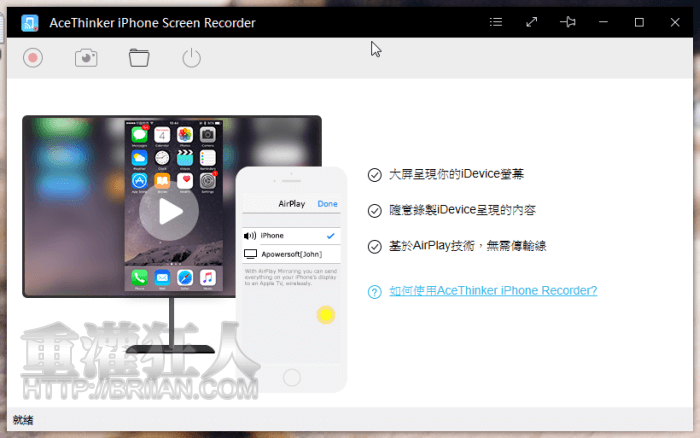
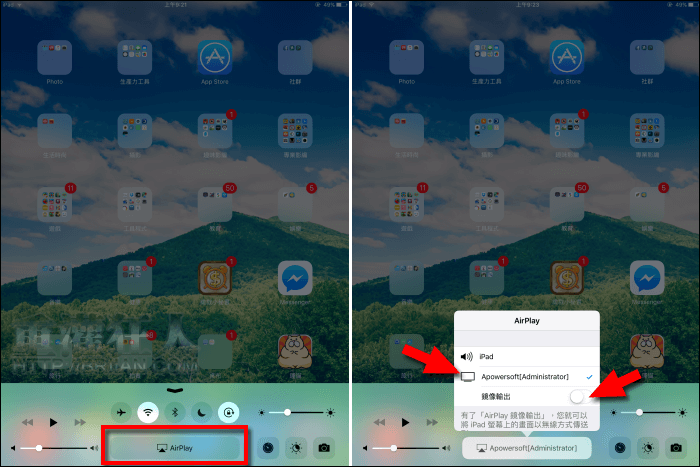
有時為了教學或工作會議上的使用需求,可能會需要將 iPhone 或 iPad 的螢幕畫面投影到電腦上進行展示,以往可能需要透過越獄或是使用傳輸線搭配 Mac 電腦甚至準備一台 Apple TV 才能達到投影的目的,但現在有更簡單的解決方案囉!
只要使用「Acethinker iPhone Sc...
- 聊天通訊:LINE 電腦板、Telegram、FB Messenger、Signal(取代LINE)
- 防毒軟體:小紅傘、卡巴斯基、AVG、Avast
- 壓縮軟體:WinRAR、WinZIP、7-ZIP 免費壓縮軟體
- 文書處理:NotePad++ 純文字編輯器、PDF24、Office下載
- 看圖軟體:IrfanView 免費看圖軟體、ImageGlass、XnView
- 螢幕抓圖:ShareX、FastStone、WinSnap
- 影片播放:KMPlayer、PotPlayer、MPC影音播放器
- 音樂播放:WinAMP、KKBOX、Spotify
- 影音下載:FreeStudio、 CutYouTube
- 系統工具:CCleaner、RevoUninstaller 軟體移除工具
- 快捷操作:HotkeyP、鍵盤加速、CopyTexty
- 媒體轉檔:Moo0、XMedia、格式工廠
- 光碟燒錄:BurnAware、AnyBurn
- 網路瀏覽:Chrome、Edge、Firefox
- YouTube下載、轉MP3:YT1s、SaveMP3

 翻頁閱讀 »