「Movie Editor」在手機上剪接、合併影片超簡單!
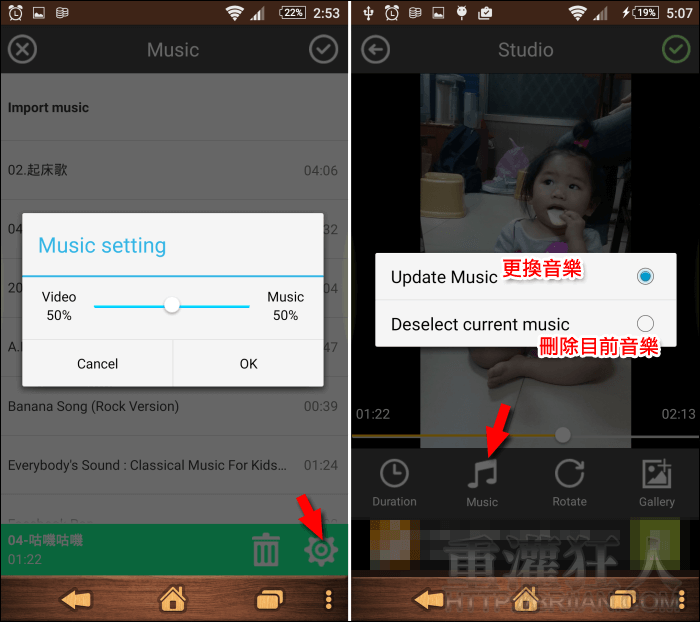
在下方會顯示已被選取的音樂,按右側的「齒輪」可調整音樂的音量與影片背景音的音量比例,完成後按右上角的「V」儲存,之後若想要更換其它音樂或刪除,再次點擊「Music」即可選擇。
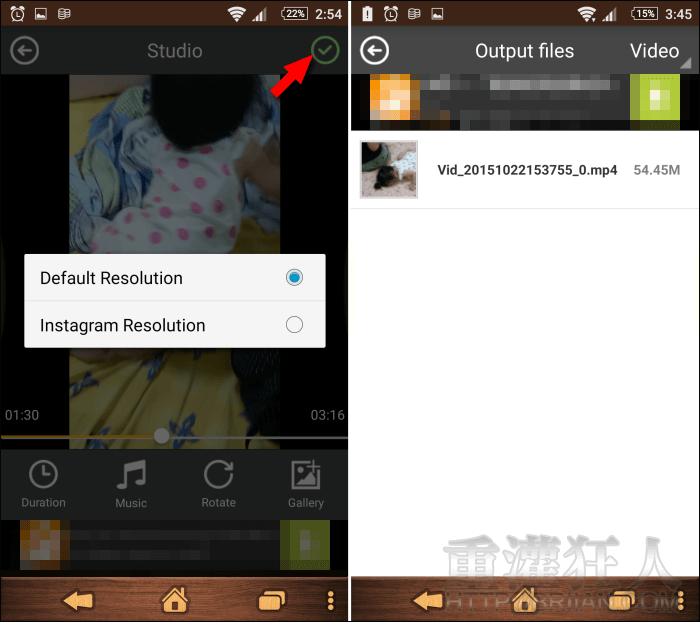
編輯完成,就可以按右上角的「V」儲存,可選擇以原來的解析度儲存或是 Instagram 格式儲存,如果影片檔案太大的話會需要一些時間來存檔,存好後可在程式的「Output files」裡查看。
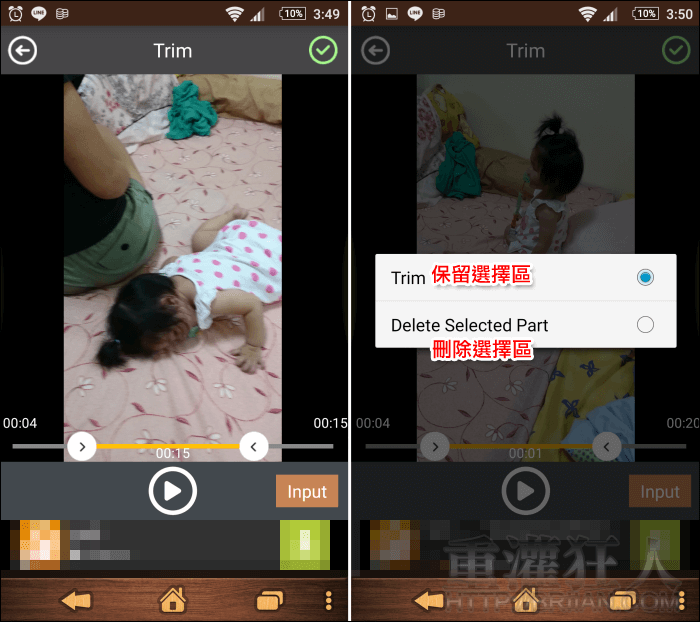
如果是想將單部影片的其中一個段落刪除,或只保留其中一個片段,可以使用「Trim Video」功能,選擇一個影片後,一樣在下方拖曳需要的區間,或按右下角的「Input」手動輸入秒數,選好後再按右上角的「V」即可選擇是要保留或是刪除選取的部份。
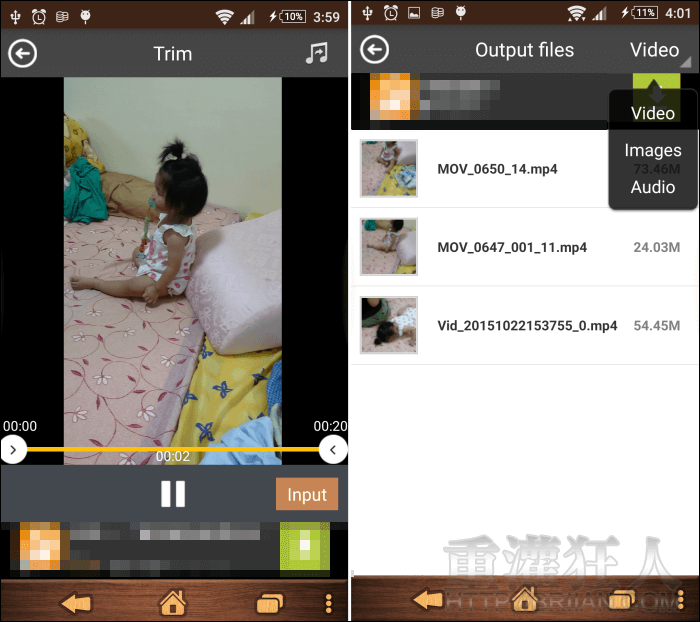
想將影片的聲音存成 MP3 可使用「Video to MP3」來處理,一樣選擇需要的段落後,按下右上角的「音符」按鈕即可存成 MP3 檔案,在「Output files」裡可下拉右上角的 Video 切換成 Images 或 Audio 檔案。
 翻頁閱讀 »
這軟體 無法下載安裝