「Photo Slice」先裁切再拼貼,同張照片玩出不同感覺!
以往的照片拼貼程式,主要訴求都是希望可以將不同的照片以各種不同的排列方式拼湊起來,一次能分享多張照片,不過這樣單純的拼貼已經過於平凡無奇,偶爾也換個口味試試「Photo Slice」吧!
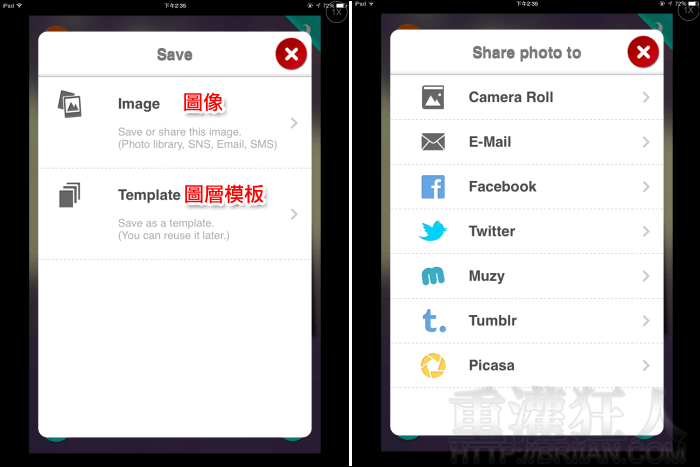
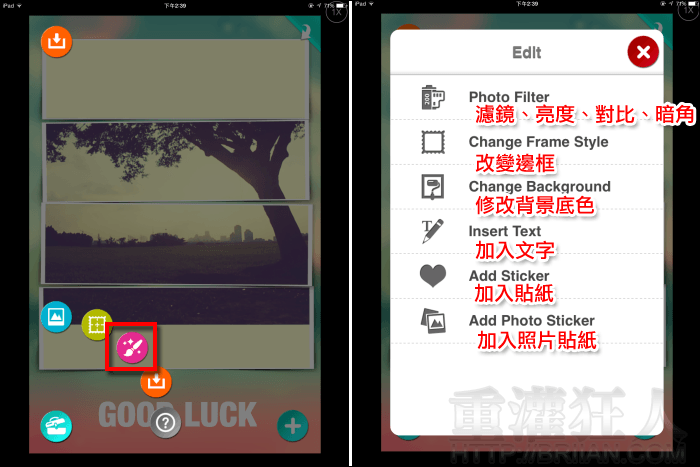
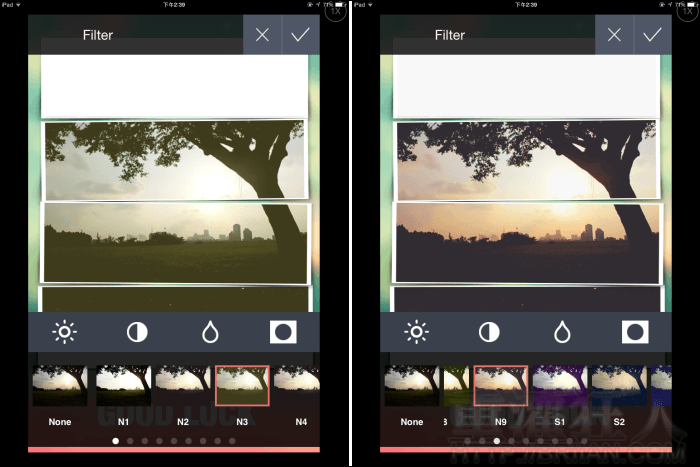
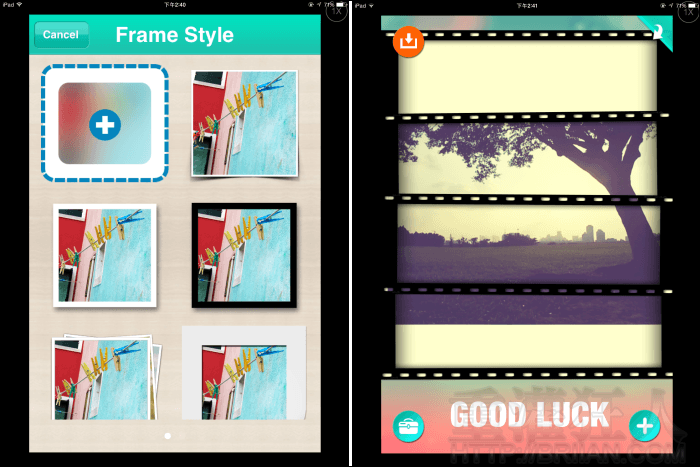
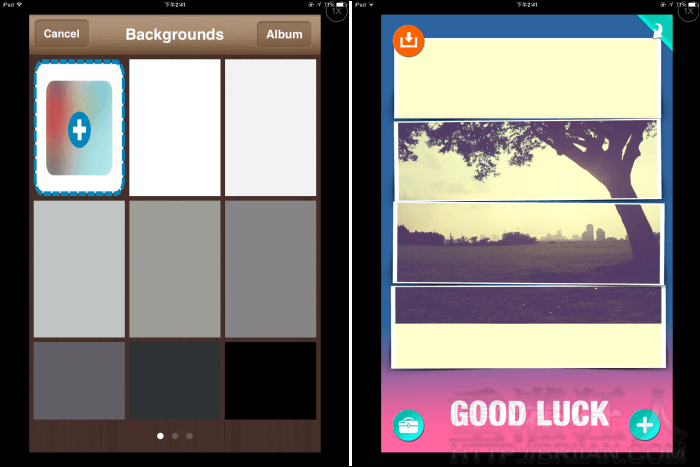
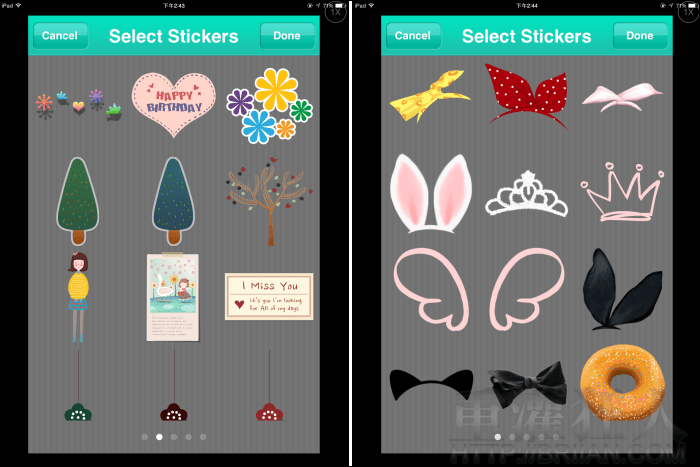
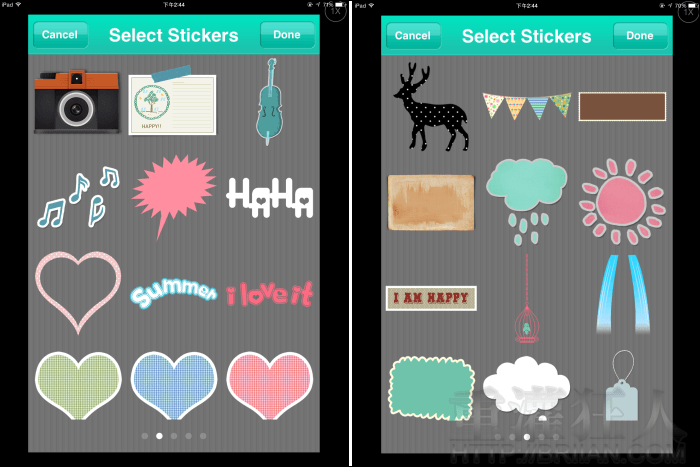
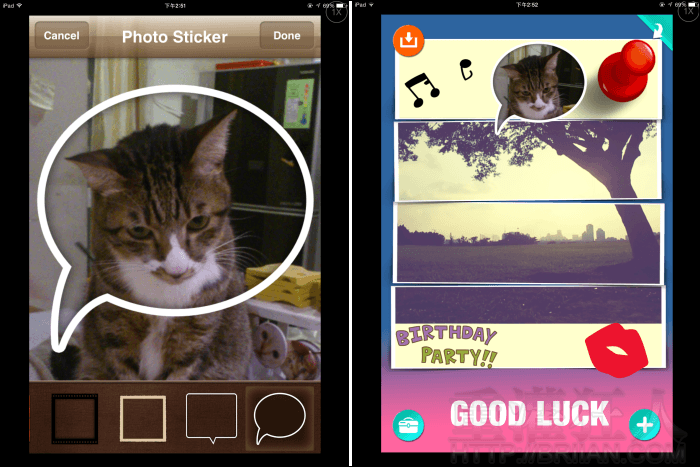
「Photo Slice」是一款可以簡單利用"同一張"照片,就製作出拼貼效果的照片編輯程式,有四種不同的裁...
- 聊天通訊:LINE 電腦板、Telegram、FB Messenger、Signal(取代LINE)
- 防毒軟體:小紅傘、卡巴斯基、AVG、Avast
- 壓縮軟體:WinRAR、WinZIP、7-ZIP 免費壓縮軟體
- 文書處理:NotePad++ 純文字編輯器、PDF24、Office下載
- 看圖軟體:IrfanView 免費看圖軟體、ImageGlass、XnView
- 螢幕抓圖:ShareX、FastStone、WinSnap
- 影片播放:KMPlayer、PotPlayer、MPC影音播放器
- 音樂播放:WinAMP、KKBOX、Spotify
- 影音下載:FreeStudio、 CutYouTube
- 系統工具:CCleaner、RevoUninstaller 軟體移除工具
- 快捷操作:HotkeyP、鍵盤加速、CopyTexty
- 媒體轉檔:Moo0、XMedia、格式工廠
- 光碟燒錄:BurnAware、AnyBurn
- 網路瀏覽:Chrome、Edge、Firefox
- YouTube下載、轉MP3:YT1s、SaveMP3
 翻頁閱讀 »