SkyDrive Explorer 輕鬆瀏覽、下載、上傳SkyDrive網路硬碟(25GB免費空間)


推到 Twitter!
推到 Plurk!
推到 Facebook!
版本更新回報..

Windows Live SkyDrive是微軟提供的免費25GB的免費網路硬碟空間,不管是上傳或分享MP3音樂檔、PDF或Word等各式文件,或是一些照片、影片甚至是一些超大size的大型檔案,都可以透過SkyDrive來分享給你的朋友下載。

而下面介紹的這個「SkyDrive Explorer」則是一個安裝在Windows電腦中的SkyDrive網路空間瀏覽、上傳工具。當我們安裝好這個軟體之後,可以直接在「我的電腦」視窗中瀏覽SkyDrive網路硬碟中的資料夾與檔案,感覺就像瀏覽自己電腦硬碟中的檔案一樣。不管要下載或上傳,都只要用滑鼠拖拉檔案即可完成,是個相當方便的好用工具。


▇ 軟體小檔案 ▇     (錯誤、版本更新回報)

  • 軟體名稱:SkyDrive Explorer
  • 軟體版本:1.2 beta(Build 1.2.0.38)
  • 軟體語言:英文
  • 軟體性質:免費軟體
  • 檔案大小:1.23MB
  • 系統支援:Windows XP/2003/Vista/7
  • 官方網站:http://skydriveexplorer.com
  • 軟體下載:按這裡
  • 延伸閱讀:微軟 SkyDrive免費25GB網路硬碟 (貼圖時可外連)
  •  

    使用方法:

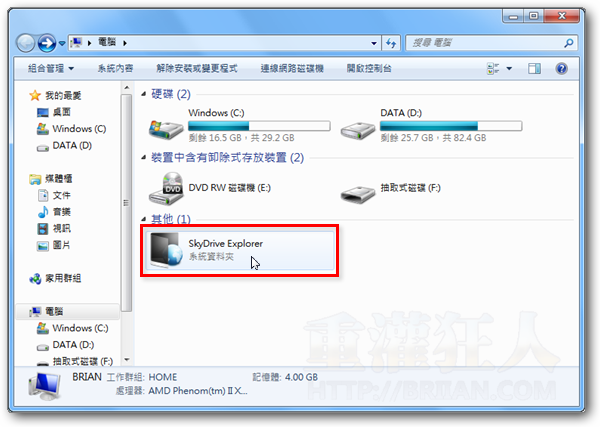
    第1步  將SkyDrive Explorer軟體下載回來並安裝好之後,不用做任何設定,也沒有啥軟體視窗或介面,直接開啟「我的電腦」視窗,我們可以看到在一般的磁碟機、光碟機的圖示之外,多出了一個「SkyDrive Explorer」的圖示,請直接按兩下開啟它。
    01-SkyDrive Explorer 輕鬆瀏覽、下載、上傳SkyDrive網路硬碟(25GB免費空間)


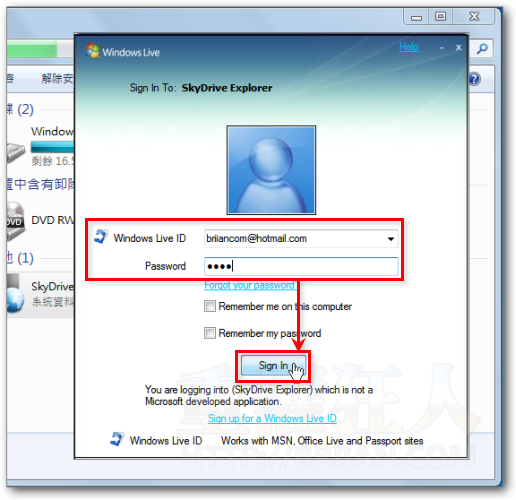
    第2步  第一次使用時,如果尚未登入SkyDrive的話會出現一個長得很像MSN聊天軟體的登入視窗(但它不是聊天用的),請輸入你的Windows Live ID或MSN聊天帳號、密碼,按下「Sign In」後,就可以登入微軟提供給你的免費25GB網路硬碟空間。
    02-SkyDrive Explorer 輕鬆瀏覽、下載、上傳SkyDrive網路硬碟(25GB免費空間


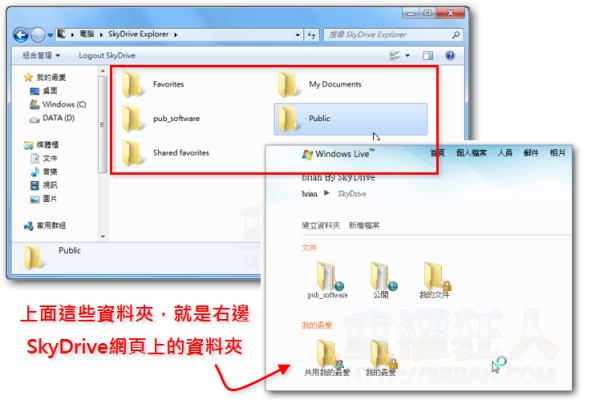
    第3步  登入SkyDrive之後,我們可以看到「SkyDrive Explorer」磁碟機中預設會有幾個資料夾,這些就是SkyDrive網頁上的那些文件、我的最愛、公開...等等資料夾。

    如果你的檔案上傳之後想分享給朋友下載的話,請將檔案上傳到「公開」資料夾中,不想被人看到的檔案,請不要放在有公開或Public之類字樣的資料夾裡。(另外我們也可新增資料夾並設定瀏覽權限)
    03-SkyDrive Explorer 輕鬆瀏覽、下載、上傳SkyDrive網路硬碟(25GB免費空間


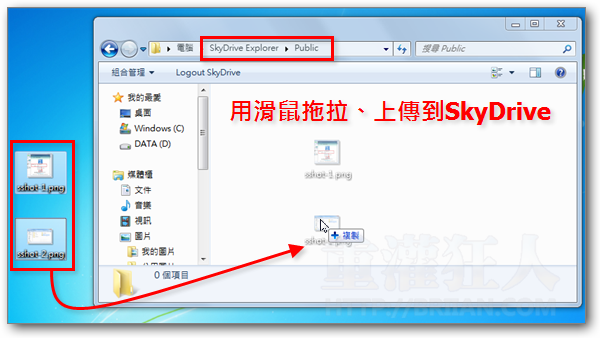
    第4步  我們可以依照自己的使用需求,將檔案上傳到SkyDrive的資料夾中,只要像平常複製檔案時的操作方式來做就可以了,就是用滑鼠把檔案拖拉到SkyDrive資料夾中即可上傳上去囉。要下載某個檔案的話,一樣是用滑鼠拉到桌面就好。
    04-SkyDrive Explorer 輕鬆瀏覽、下載、上傳SkyDrive網路硬碟(25GB免費空間


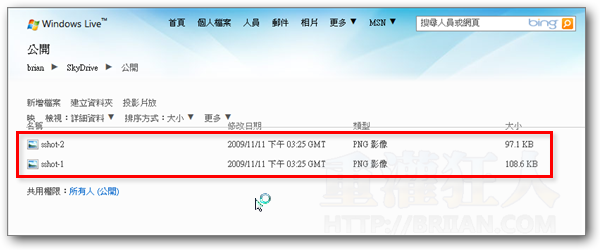
    第5步  上傳之後,我們可以開啟Windows Live SkyDrive網頁,看到剛剛上傳的圖片已經顯示在SkyDrive網頁上囉。
    05-SkyDrive Explorer 輕鬆瀏覽、下載、上傳SkyDrive網路硬碟(25GB免費空間


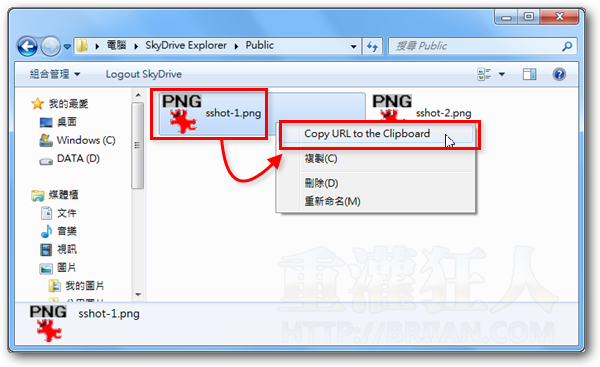
    第6步  另外,如果你把檔案上傳到公開的資料夾,可讓一般使用者下載的話,我們可以在SkyDrive Explorer資料夾中上傳完成後,在已上傳的檔案上按右鍵,再點「Copy URL to the Clickboard」,即可將此檔案的下載網址複製出來。

    我們只要將這個檔案的網址貼到部落格、Email,或用MSN貼給你的朋友,大家就可直接在SkyDrive網站下載你所分享的檔案囉。
    06-SkyDrive Explorer 輕鬆瀏覽、下載、上傳SkyDrive網路硬碟(25GB免費空間 


    延伸閱讀:

    1. 微軟 SkyDrive免費25GB網路硬碟 (貼圖時可外連)
    2. 16個分享「大檔案」專用的網路硬碟
    3. GFMail 把Gmail變成「超大容量」免費網路硬碟!
    4. 如何在電腦中塞進更多硬碟、光碟機?(ATA擴充卡)
    5. 1500個硬碟堆成骨牌,推倒然後…跳海!


    (請勿全文轉貼本站文章,歡迎「部份引用」或介紹,引用時請註明 ①網站名稱 與 ②文章網址,感謝~~ )
    → 免費訂閱最新文章:  (如何訂閱?)
    本文作者:不來恩 | 發表時間:2009/11/11 | 分類: 下載、P2P、FTP, 檔案管理, 系統工具 | Trackback 引用網址     
    注意事項:本站所介紹之軟體、設定或網站服務,經實際安裝測試並通過防毒軟體掃毒。但因為不同電腦環境與軟體設定可能都各有差異,建議您僅在非工作用的電腦安裝、測試,避免因為不可預知的錯誤、當機或軟硬體衝突,影響您的工作或電腦運作。另外,在進行任何重要的操作與設定之前,記得先行備份電腦中的重要資料,避免因為未依指示的不當操作或其他疏失造成資料毀損。當您依照本文所提供之訊息執行各種操作,表示您已閱讀此注意事項並同意自行承擔可能之風險與責任。

    飛狼直升機 HP CQ41-105AX 64雙核獨顯強悍機 好神拖360度旋轉拖把組(拖把+脫水桶+布盤x1)


    關於本主題有 43 個留言:

    1. puh1005 說道:

      目前使用Dropbox,
      https://www.dropbox.com/referrals/NTM2Njc4NjQ5
      感覺也很方便, 用拖拉就可以完成複製
      而且可以直接同步, 上下傳都滿快的
      也有類似time machine的功能 (還沒研究)
      唯一最大的不同是儲存空間在各個電腦及線上各有一份 (2台電腦就要用掉3份儲存空間)
      雖然跟雲端的本意有點不同
      但我之前用windows live workspace也曾經放在雲端打到一半的報告打不開
      欲哭無淚…
      真的放到網路上的檔案, 如果存壞了, 還真是叫爹爹不應,叫娘娘不理啊
      所以目前dropbox的作法, 是讓我可以放心同步一些重要的檔案…

    2. Eric 說道:

      不是官方出的,的確是有點當心安全性的問題,
      除了MSN的帳密,更擔心的檔案會不會被也被copy一份?

      剛剛查了一下SKYDRIVEEXPLORER.COM的WHOIS紀錄:
      它是透過Privacyprotect.org註冊,隱藏註冊人的資訊

      =============================
      Registration Service Provided By: NAUNET
      Contact: +7.9265081568

      Domain Name: SKYDRIVEEXPLORER.COM

      Registrant:
      PrivacyProtect.org
      Domain Admin (contact (a) privacyprotect.org)
      P.O. Box 97
      Note – All Postal Mails Rejected, visit Privacyprotect.org
      Moergestel
      null,5066 ZH
      NL
      Tel. +45.36946676

    3. yugudora 說道:

      我一安裝 諾頓馬上把他砍掉ㄟ= =

    4. KP 說道:

      回個不太相關的.
      Google剛把付費會員的picasa 使用空間加碼了 (11/11). 現在$20 USD/year可以有80 GB的使用空間. 之前是10GB的空間而已. 最便宜的方案是 $5 USD/year 可以有 20GB 的使用空間.

    5. jokiki 說道:

      上傳速度很慢
      ….不習慣…

    6. Ting 說道:

      那….要如何登出呢?
      我想換另一個帳號的空間
      可是沒有選項讓作我登出動作…

    7. www 說道:

      請問有支援整個目錄拖拉的工具嗎?因為要重建子目錄真的很不方便!謝謝!

    8. 王華鰥 說道:

      這真是雲端發展的極致啊,如果是eeepc一定很方便。

    9. 說道:

      這個有比Skydrive Manager好用嗎??
      http://steachs.com/archives/336

    10. aweei 說道:

      微軟如果將SkyDrive做成像dropbox一樣的方式,那就太棒了!

    11. fasitny 說道:

      用這個上傳檔案…會比較快嗎?=口=

      嗚嗚,其實SkyDrive是個相當安全又賞心悅目(?)的免費空間,就是上傳速度超龜速這點引人詬病阿

    12. 阿洽 說道:

      覺得SkyDrive Manager也有點危險,

      打上密碼都不幫人加密成***星號,有點討厭。

    13. bingo wu 說道:

      有沒有支援google 硬碟空間的?請各位世大指點指點…….感恩!

    14. AYO 阿佑 說道:

      感覺上蠻方便的…

      不過… 帳號設定問題…
      會在個人專用的電腦 例如: NoteBook 比較好吧!!

      上班用的電腦..都有點 security issue…

      雖然說..他人不容易知道密碼,但是看的到您的那個 directory 呀!!

      有心人士難免會想 try… 噁噁..

      以上 AYO 阿佑

    15. 拆組達人 說道:

      哇!有這個使用skydrive就方便多了!^o^
      也減少一些分享給不會使用ftp朋友的麻煩!XD

    16. elgoog 說道:

      可是SkyDrive可是出了名的慢啊!

    17. 逆可 說道:

      似乎無法直接將整個資料夾複製過去
      一定要複製檔案到現有的資料夾
      更新成了 1.3 beta還是一樣沒辦法
      所以還是無法當作大量文件的備份 殘念

      他網站上寫說使用standard Microsoft library 來跟windows live互動,
      所以帳號資料甚至不會經過 Skydrive explorer 的引擎
      而且傳輸是加密的 (https)
      如果所言屬實,應該是可以相信他的安全性啦
      (不實的話又是另一個故事了)

    18. PAUL190 說道:

      似乎不支援整個資料夾複製
      這一點比較麻煩
      不大適合拿來備份

    19. Napoleon 說道:

      還是 SkyDrive Manager 傳輸比較穩定,SkyDrive Explorer 拿來管理很方便。

    20. JAY 說道:

      請問…我安裝好了後
      登入進去後看到裡面是一片空白,沒有你說的資料夾耶…
      而且也沒辦法拖曳檔案進去,是怎回事呢?

    21. 新手 說道:

      請問各位老手:網路硬碟裡的檔案是否不能直接於網路硬碟裡點選後直接打開或執行,而是一定先下載到電腦裡後才能打開或執行,謝謝指點

    22. Shoonz 說道:

      殘念!沒有支援目錄拖拉功能,這樣就沒有辦法備份電腦檔案了!

    23. R 說道:

      裝好了但是打開來沒有我在SK上面的資料夾耶 空白一片 還有雖然有語言選項 但是好像沒有用耶QQ 可以幫幫忙嗎

    24. 阿定 說道:

      好奇怪,我安裝好之後登入,要上傳檔案時,都會跳出 『複製檔案時發生錯誤』 就不能用了,這是怎麼一回事呢??

    25. WIKI 說道:

      跟微軟沒有關係???

    26. Wayne 說道:

      看起來只支援单一檔案,Gladinet Cloud Desktop 也不錯用.

    27. Coldangel 說道:

      為什麼不是微軟出的
      可是卻要輸入msn帳號密碼?
      有大大可以幫忙解惑嗎?

    28. 楊小紅 說道:

      Gmail印象中之前也有類似的東西…
      可是很難用….

    29. BCC 說道:

      官方網站有出 1.3 Beta 版了
      有支援中文
      不過我在 Win7 的系統中使用文字顯示怪怪的有些亂碼

    30. JK 說道:

      喔?
      這個超方便的…
      不過怎麼感覺畫面跟msn一樣?
      帳號密碼一樣?

    31. dashyong 說道:

      已有1.3版,另上方版本更新回報按鍵進入填寫後一直在轉,沒有反應。

    32. sAker 說道:

      好方便喔 =口=
      不來恩知道的門路真多…-﹁-

    33. uxndpt 說道:

      這真是太讚啦!一看到這篇文章,馬上就裝起來用了。

    34. 白布丁 說道:

      想順便請問一下,這款軟體是微軟官方出的嗎?
      因為實用度雖然很棒~可是自己有點杞人憂天~怕非官方的軟體又要輸入重要的帳號密碼~^^

    35. 屋辣碰 說道:

      skydrive有單檔50MB的限制唷!
      而使用SkyDrive Explorer的時候應該是以預覽的方式來看自己的資料
      當複製或拖曳到桌面等行為才會將檔案從檔案伺服器下載下來
      但直覺示的檔案操作,以後管理SkyDrive的檔案就方便多了!!
      另外若有在公共電腦登入SkyDrive Explorer,離開時要記得登出XD

    36. icools 說道:

      超讚的,之前一直想做這樣的東西出來

    歡迎留下您的想法或意見...

    暱稱:     部落格:

    信箱:

    (為避免垃圾訊息,全部留言需經系統管理員審核之後才會出現,請勿重複發文)


     ▇ 產業科技新知


     ▇ 其他文章


    【重灌狂人】全部文章分類:

      防毒軟體 MSN, WLM 聊天軟體 Yahoo!即時通
    下載、P2P YouTube Google
    Firefox瀏覽器 Opera瀏覽器 Blog
    好用軟體 好站推薦  
         
      Windows XP電腦密技 Windows Vista電腦密技 Mac OS 蘋果電腦密技
    其他作業系統    
         
      Office文書處理 檔案管理 郵件收發
    影音播放 影音剪輯 秀圖、圖片編修
    網路瀏覽 網頁編修、網站架設 WordPress 網站架設
         
      硬體3C資訊 手機流行通訊 廠商新聞稿
    【超級星光大道】 熱門話題 好玩
    七嘴八舌 貼圖、影片分享