讓 Mac 遠端連線、遙控 Windows 桌面(Remote Desktop Connection for Mac)
如果你使用Mac電腦,家裡又剛好有其他Windows電腦需要常常登入做些其他工作,我們可以在Mac電腦中安裝微軟提供的Remote Desktop Connection Client遠端連線軟體,直接從Mac遠端連線到Windows電腦中,透過視覺化的桌面操作環境來操作另外一台電腦,人不用跑到電腦前面按鍵盤滑鼠、開螢幕,也可以輕鬆操控電腦來做各種日常工作。
▇ 軟體小檔案 ▇ (錯誤、版本更新回報)
軟體名稱:Microsoft Remote Desktop Connection Client for Mac 軟體版本:2.1.1 (2011/10/9 更新) 軟體語言:繁體中文、英文、日文、法文…等8國語言 軟體性質:免費軟體 檔案大小:7.77MB 系統支援:Mac OS X 10.4.9 以上版本 官方網站:按這裡 軟體下載:按這裡
一、在Windows中開放遠端桌面連入權限
如果你要從其他電腦透過「遠端桌面連線」的功能來登入、遙控的話,你必須在被遙控的電腦中先行啟動「遠端桌面」的功能,如果你的電腦有安裝防火牆軟體或其他IP分享器、路由器的話,也記得要先做好相關設定,才有辦法讓外面的電腦連線進來遙控家裡的電腦。
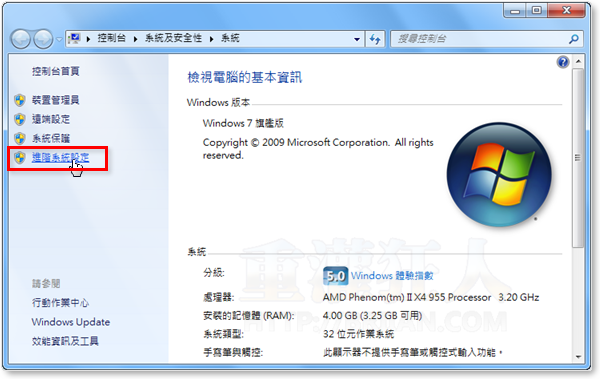
第1步 在桌面或開始選單的「我的電腦」圖示按一下滑鼠右鍵再按「內容」,開啟「檢視電腦的基本資訊」視窗後(Win7與Vista才有此畫面),再按一下「進階系統設定」。
如果是Windows XP,直接在「我的電腦」圖示按一下滑鼠右鍵再按「內容」即可。
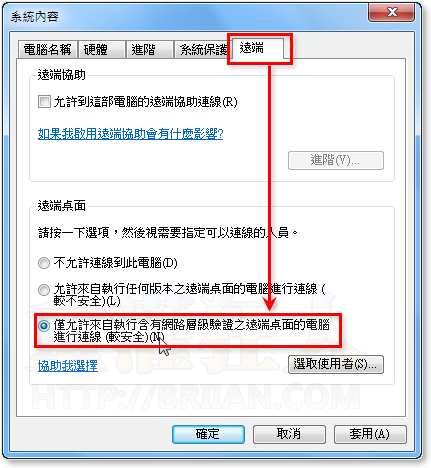
第2步 開啟「系統內容」視窗後,切換到「遠端」設定頁面,點選「僅允許來自執行含有網路層級驗證之遠端桌面的電腦進行連線」,再按「確定」按鈕,這台電腦便可以被其他電腦透過遠端桌面的方式登入、遙控操作囉。
如果你的電腦有設定多個使用者帳戶,可以按一下「選取使用者」按鈕來選取其他使用者,讓遠端電腦可輸入不同使用者帳號來登入。
二、在Mac系統中安裝遠端桌面連線軟體
如果想用Mac電腦遠端遙控其他Windows電腦,除了必須先在Windows電腦中執行前面的設定,還必須在Mac電腦中另外安裝Microsoft Remote Desktop Connection Client for Mac這個軟體才行。
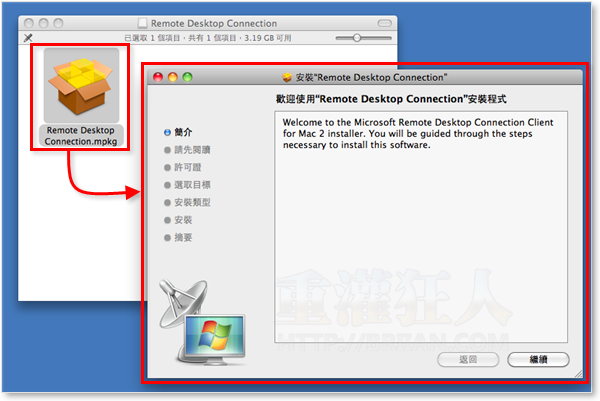
第1步 將軟體下載回來並解壓縮之後,執行按兩下執行「Remote Desktop Connection.mpkg」安裝檔,並依照指示完成軟體安裝工作。
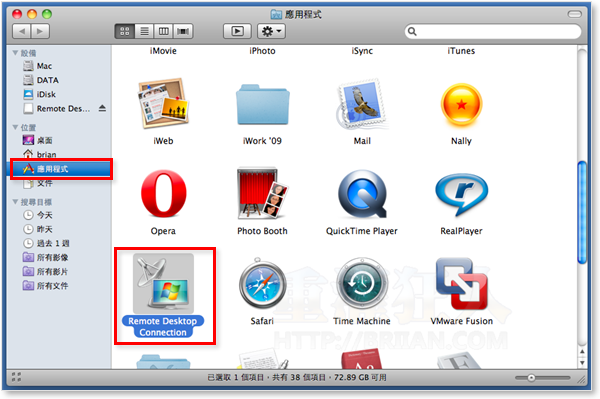
第2步 安裝好之後,開啟Finder視窗在「應用程式」資料夾中可以看到一個「Remote Desktop Connection」圖示,按兩下執行該軟體。
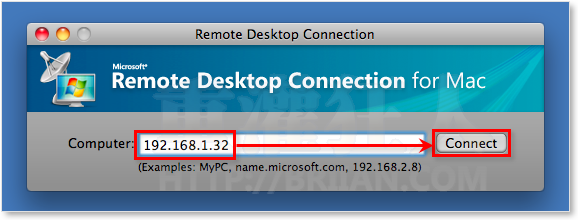
第3步 輸入遠端Windows電腦的IP位址,再按下「Connect」按鈕便可開始連線。
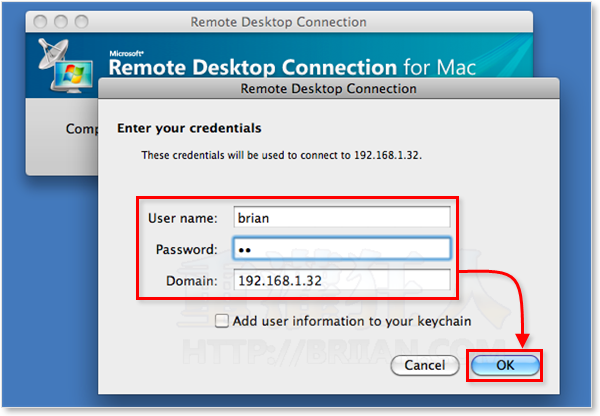
第4步 接著請輸入遠端Windows電腦的管理員帳號密碼,再按下「OK」即可登入。如果當初在Windows設定時選定了不同帳號,可以在這裡使用該帳號、密碼來執行遠端登入的工作。
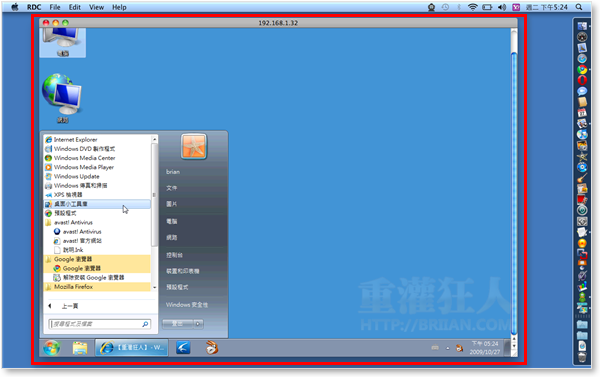
第5步 如圖,我們可以在Mac的視窗中,像平常一樣遠端遙控Windows來執行日常工作,不用親自跑到電腦前面也可以輕鬆完成工作。

可以問一下為什麼我那個“遠端桌面”的視窗沒出現嘛?
我用Mac遠端連線到windows sever 2008,為何螢幕無法顯示全螢幕,只能顯示到1024*768,請問要如何設定?
請問一下,為什麼我安裝完Remote Desktop Connection,鍵入電腦名稱:如sql-server
無法遠端桌面;但如果打了IP就OK! 請問一下是哪裡沒設定好嗎?
xp按內容設定好 可是還是無法連 我有使用分享器 由點三 連到點一 可是失敗 請教~~~
推薦 logmein.com
支援mac pc 可以在瀏覽器上遠端遙控 更有iphone app 可以讓你用iphone遙控你的電腦
cord 跟 teamviewer 個人都覺得不錯
TeamViewer +1。
teamviewr好用,我一直都是用這個,win/mac通吃
若沒有相容性問題時, http://cord.sourceforge.net/ 有更好用的介面和功能
感覺上很神奇,原來 著重於畫質、美工設計 等等的 Mac,
也是有 Terminal Service 的!!
以上 AYO 阿佑