Desk Topmost 虛擬桌面,免縮放視窗、快速取用桌面檔案!
在一般情況下,當我們開啟很多的軟體、視窗或資料夾時,如果想點選、取用桌面上的檔案或執行桌面上的軟體捷徑,通常都需要將原本已經開啟的視窗一個一個縮小,快一點的方式可以按左下角的「顯示桌面」圖示或按〔視窗〕+〔D〕快捷鍵快速將全部視窗縮到最小。
但這種操作方式有個缺點,如果你開啟的視窗、資料夾數量很多的話,開完桌面檔案後可能很難找得到原本正在執行的視窗或資料夾,必須一個一個慢慢打開、還原成原本的工作環境。
而以下介紹的這個「Desk Topmost」小程式會透過「虛擬桌面」的方式在我們按一下Desk Topmost圖示時,在螢幕最上層顯示全部桌面圖示,讓我們可以更快的開啟桌面上的檔案或資料夾。開啟檔案後,Desk Topmost所帶出來的虛擬桌面便會自動消失,讓我們可以快速還原原本的工作狀態。
▇ 軟體小檔案 ▇ (錯誤、版本更新回報)
- 軟體名稱:Desk Topmost
- 軟體版本:1.0.0.1
- 軟體性質:免費軟體
- 檔案大小:357KB
- 系統支援:Windows 2000/XP/2003/Vista
- 官方網站:http://www.virtualdisk.net/desktopmost.html
- 軟體下載:適用於Windows 2000/XP/2003系統
- 軟體下載:適用於Windows Vista/2008/7系統
使用方法:
Desk Topmost軟體的使用方法很簡單,只要將程式下載回來、直接執行就可以在螢幕最上層顯示虛擬桌面,虛擬桌面中顯示的內容就是你原本桌面上的一堆圖示、文件檔...等。如果要開啟某個文件或資料夾可以在Desk Topmost虛擬桌面中直接點選,如果沒有要開啟檔案,可以在虛擬桌面的畫面中任意處按一下滑鼠右鍵,即可恢復原本的視窗。
大部分情況下我們會把Desk Topmostop程式放在桌面左下角的「快速啟動」工具列中,這樣可以方便我們在任何時候點選Desk Topmost圖示、開啟虛擬桌面。請依照以下方式將Desk Topmost檔案放到「快速啟動」工具列中即可。
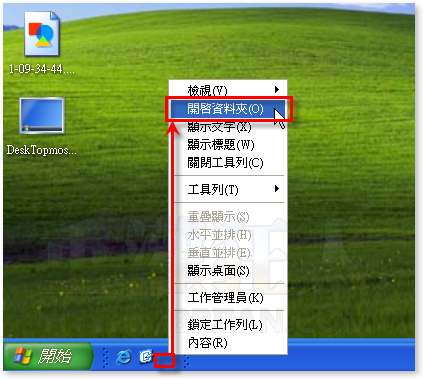
第1步 在「快速啟動」工具列中的空白處按一下滑鼠右鍵,出現選單後請點選【開啟資料夾】。(請注意,不要按到圖示,而是在工具列的空白處按右鍵)
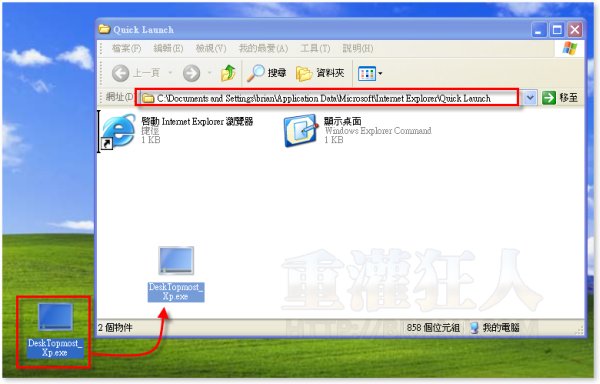
第2步 開啟「快速啟動」工具列的資料夾之後,請將Desk Topmostop軟體複製到資料夾中。複製完成後,你的桌面左下角便會多出一個Desk Topmostop圖示。
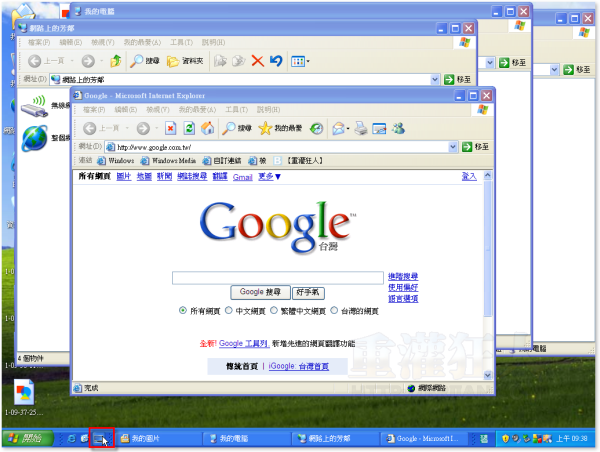
第3步 如圖,當我們開啟很多視窗、很多軟體或文件檔時,如果臨時需要瀏覽或開啟桌面上某個檔案或文件,可以按一下桌面左下角的Desk Topmostop圖示,此時螢幕中會在最上層顯示Desk Topmostop虛擬桌面。
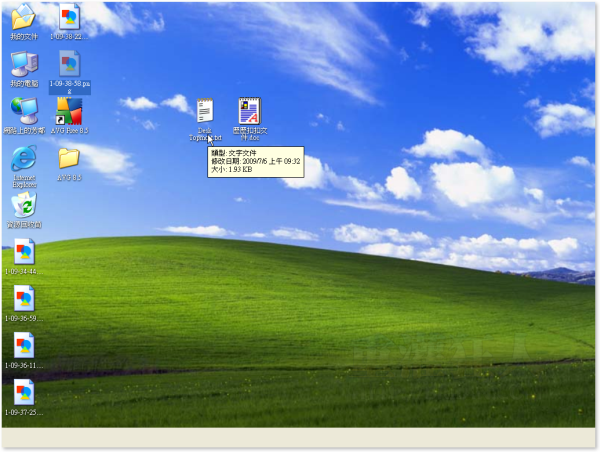
第4步 如圖,我們可以快速開啟桌面中的檔案,開啟之後便可迅速恢復原本的資料夾與文件等視窗與作業環境。如過你按了Desk Topmostop圖示之後,沒有要開啟什麼資料夾或檔案,可以在任意處按一下滑鼠右鍵,便可跳出Desk Topmostop虛擬桌面,回到原本的視窗。
基本上這個Desk Topmostop還算是滿不錯的概念,只是對我來說有個小小缺點,那就是在顯示虛擬桌面時,無法用滑鼠左鍵拖拉、移動桌面中的圖示,這樣有點小小不方便。不過對於常常需要臨時取用桌面檔案的人,應該會不錯用。
延伸閱讀:

還不錯用喔!狂人大真的很用心在找好用的軟體。
這是一個挺方便的東西,
虛擬桌面來說,蠻多工具的,但是免安裝的,
這是再下看過的第二款,
而且操作比較簡便,
個人是蠻喜憨的
以上 AYO 阿佑
這跟Windows+D一次跟兩次完全一樣啊…
想不出來有何比較高明的地方= =a
看來狂人不知道Windows+D*2就會還原工作狀態…
這跟”顯示桌面”沒什麼不同吧= =
這個有沒有支援「老闆鍵」啊?
多謝,拿走了。
原本的顯示桌面按一下會將桌面於最上層顯示,再按一下就會將桌面置於最下層,跟這套軟體的功能是差不多的。
感謝囉~