Windows 7 安裝步驟與安裝畫面
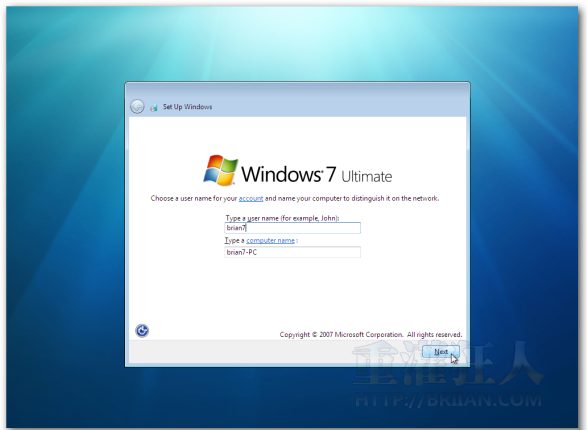
設定使用者名稱
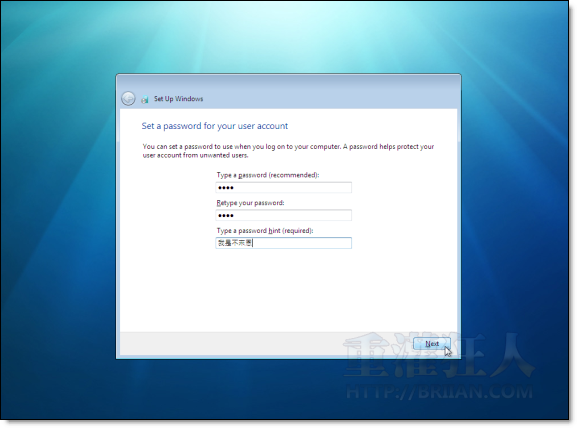
設定使用者密碼與提示訊息。
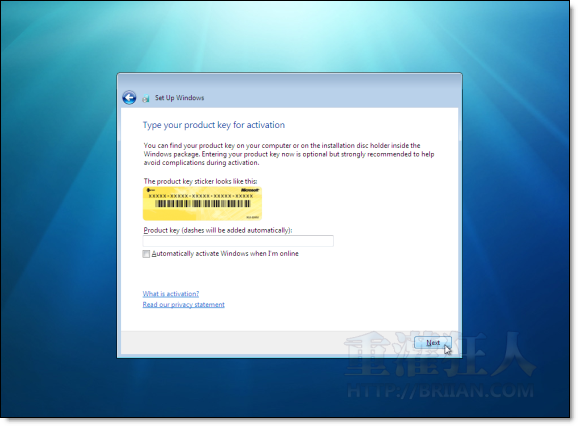
輸入序號,如果你沒序號也可以不用輸入,直接按一下〔Next〕按鈕一樣可以繼續安裝。
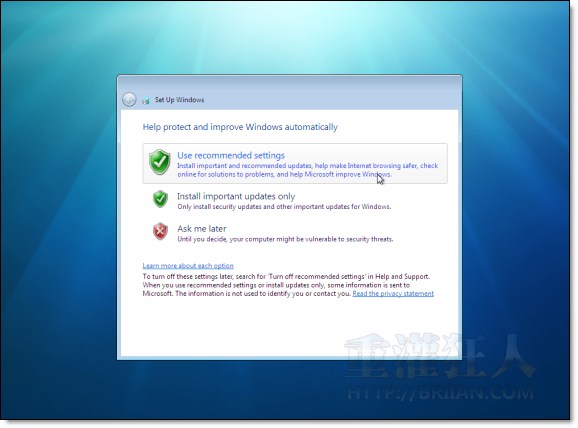
設定Windows Update的更新方式,一般都是「Use recommended settings」,讓他自動更新。
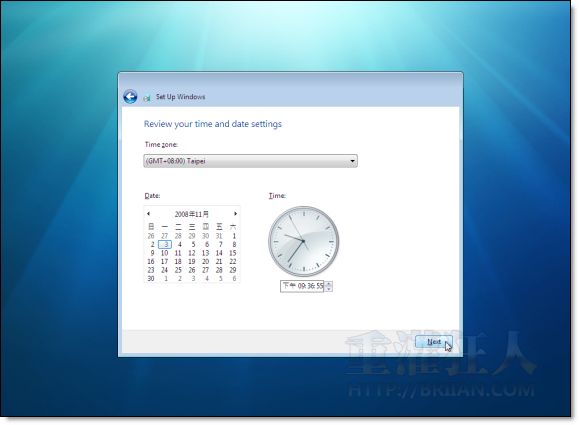
設定時區。
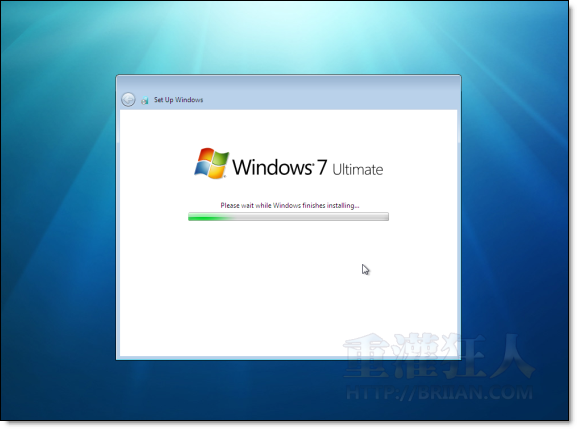
安裝完成了,正在初始化...(準備並建立使用者所需資料與資料夾)
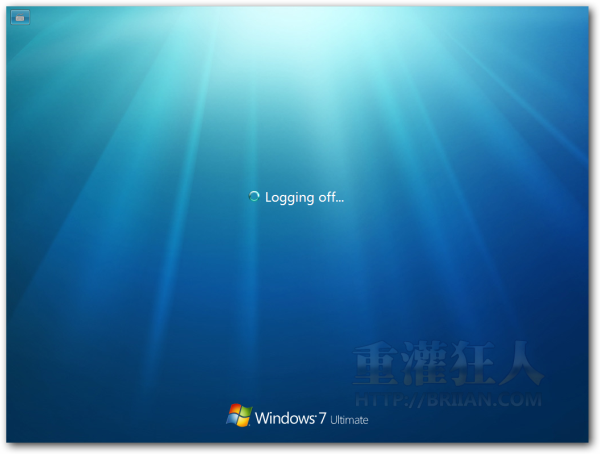
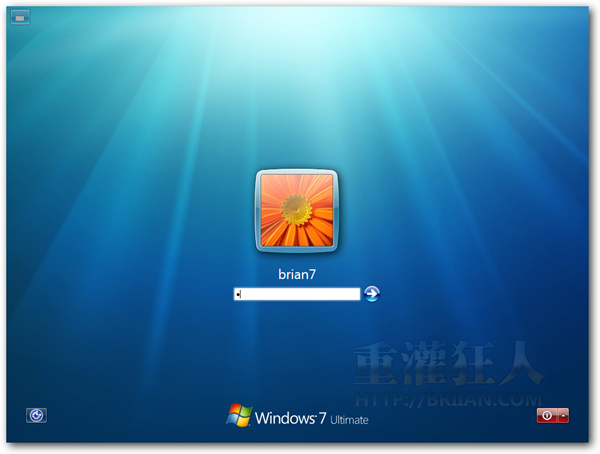
登入、登出時的畫面
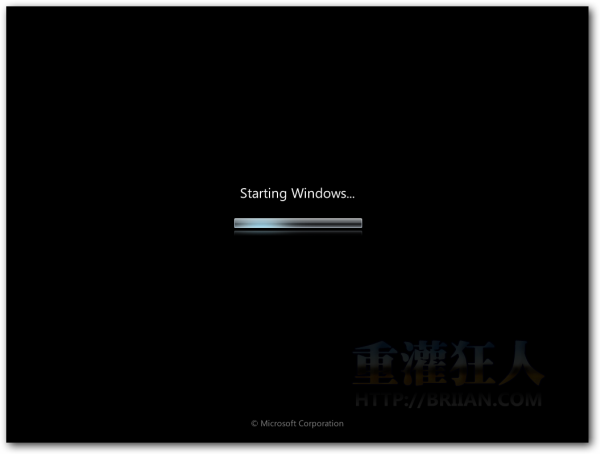
開機時的畫面,目前版本沒放上Windows的LOGO。
輸入帳號登入時的畫面
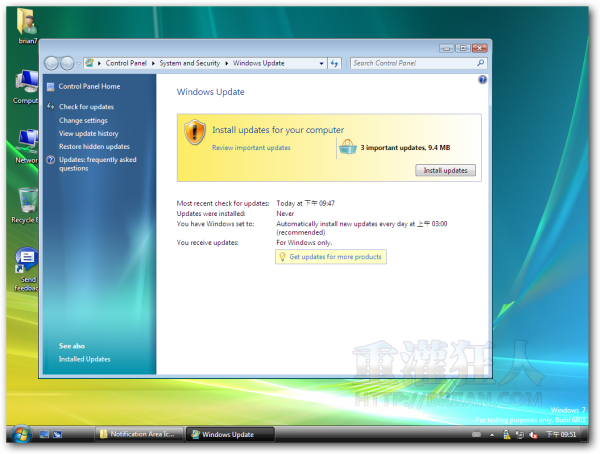
第一次進入Windows 7時,Windows Update就有3個項目可以更新囉,真是有效率啊…
延伸閱讀:
 翻頁閱讀 »
您好,我今天重灌了win7,好像灌錯槽了,想請問該怎麼刪除?
然後目前電腦裡有兩套win7,一個是已過期的試用版想請問該怎麼弄掉?
還有我想從新分割C槽和D槽,找不到該從哪裡重新分割,
上面「Upgrade」是從舊版直接升級的安裝模式,下面「Custom(advanced)」是專業模式,可以自己選擇分割區、執行格式化…等等。
請問第一次重灌不小心直接按到直接升級模式
後來有再重灌一次就沒出現這個模式了怎辦?
找不到D槽想請問該怎麼弄回來
請問 重灌windows 7 到第5個步驟 它顯示磁碟區錯誤 該怎麼辦呢?
請問恢復=重灌嗎?
請問想重灌 有去改光碟開機 為什麼 CD龍都不讀光碟又直接跳到主畫面 ~”~
怎下載??????????????