Windows 7 安裝步驟與安裝畫面
最近微軟在他的那個什麼會議公佈了一個Windows 7的pre-beta初期測試版(版本編號:Build 6801),好像是要給合作廠商用的版本,讓大家可以針對這個新的作業系統製作新的軟體或做硬體的搭配。不過這版本似乎不是大家預期中的功能較完整的版本,整個介面的感覺跟Vista差不多,也還沒加進新版的工作列(桌面下方那個),所以只能簡單的摸摸玩玩看囉,幾乎只有滿足好奇心的目的而已...。
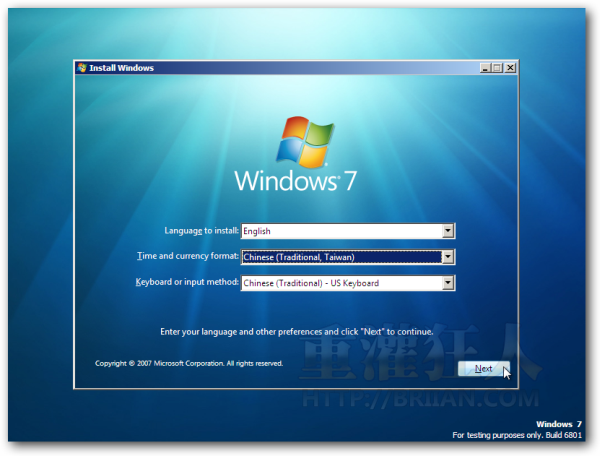
以下是Windows 7 Build 6801版的安裝畫面,整體來說其實跟Windows Vista都差不多,應該是說背景換了? 對了,要補充說明的是, 目前看到是這樣不代表以後就只會這樣,畢竟還有一兩年的時間可以努力,很多新功能也還沒加進去,以後會怎樣也還很難說。
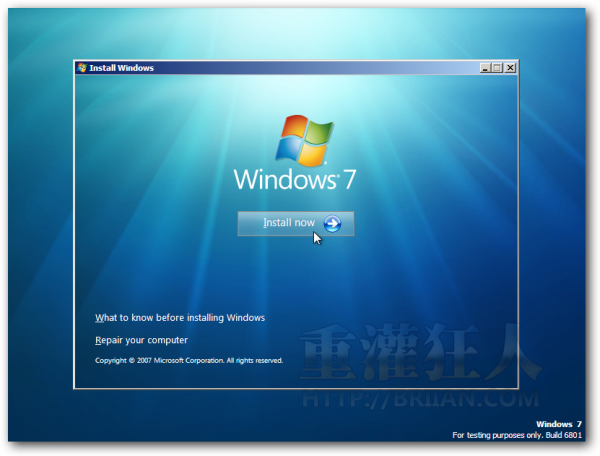
按一下〔Install now〕就可以開始安裝囉。
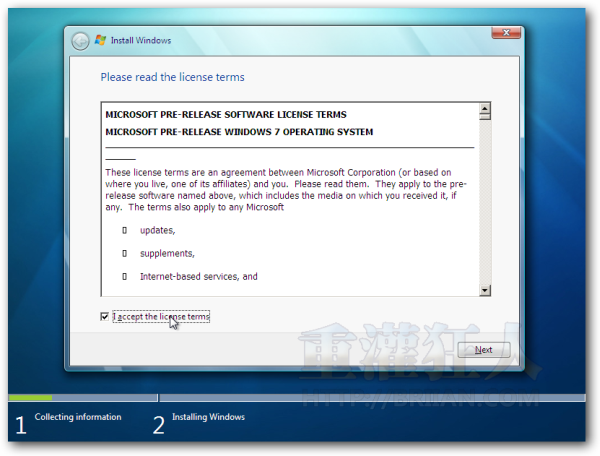
我其實沒仔細看他的授權內容...
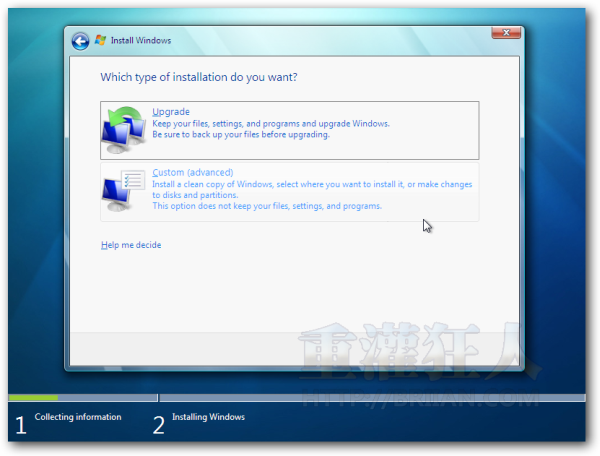
上面「Upgrade」是從舊版直接升級的安裝模式,下面「Custom(advanced)」是專業模式,可以自己選擇分割區、執行格式化…等等。
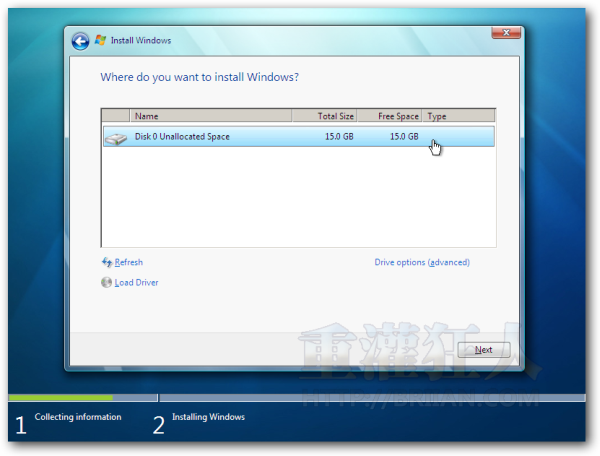
選擇安裝系統的分割區...
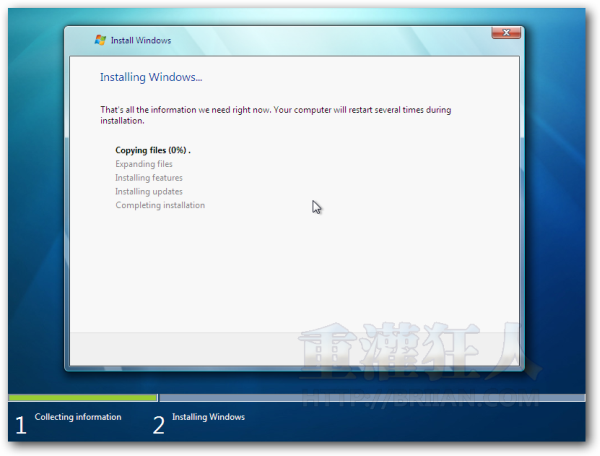
開始安裝…
 翻頁閱讀 »
您好,我今天重灌了win7,好像灌錯槽了,想請問該怎麼刪除?
然後目前電腦裡有兩套win7,一個是已過期的試用版想請問該怎麼弄掉?
還有我想從新分割C槽和D槽,找不到該從哪裡重新分割,
上面「Upgrade」是從舊版直接升級的安裝模式,下面「Custom(advanced)」是專業模式,可以自己選擇分割區、執行格式化…等等。
請問第一次重灌不小心直接按到直接升級模式
後來有再重灌一次就沒出現這個模式了怎辦?
找不到D槽想請問該怎麼弄回來
請問 重灌windows 7 到第5個步驟 它顯示磁碟區錯誤 該怎麼辦呢?
請問恢復=重灌嗎?
請問想重灌 有去改光碟開機 為什麼 CD龍都不讀光碟又直接跳到主畫面 ~”~
怎下載??????????????