Virtual PC 免費虛擬電腦!免分割硬碟、快速安裝多作業系統
本文章節:
本文共分三部份,請依照順序瀏覽。
一、安裝Microsoft Virtual PC軟體
二、在Virtual PC中建立新電腦
三、運行虛擬電腦、安裝作業系統
三、運行虛擬電腦、安裝作業系統
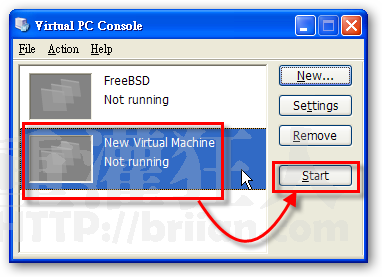
第1步 依照前面的方法開設好虛擬電腦的作業環境後,接著便可啟動虛擬電腦、開始執行系統安裝工作。在「Virtual PC Console」視窗中,我們可以看到已經設定好的虛擬電腦清單,要開始執行某台虛擬電腦的話,請點選清單中的電腦名稱,再按一下〔Start〕。
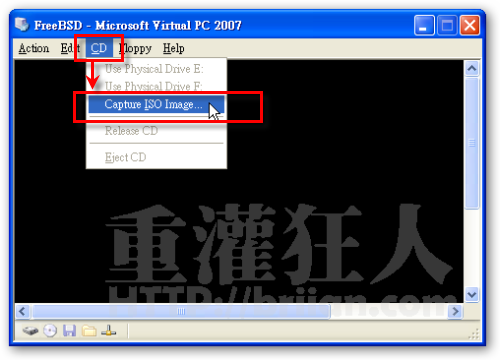
第2步 接著如果你要安裝作業系統的話,記得先開啟虛擬電腦的光碟機。載入光碟的方式除了可以直接取用主電腦的實體光碟機之外,還可載入未燒成光碟的光碟映像檔(ISO檔),這樣我們可以不用浪費光碟片,直接下載回來後安裝、測試。
如果你要載入ISO檔的話,請點選〔CD〕→【Capture ISO Image】,如果要直接讀取光碟機中的資料的話,請點選【Use Physical Drive E:】(或其他光碟機代號)。
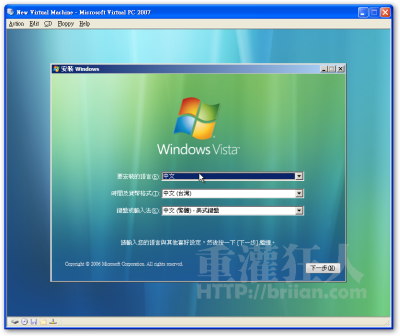
第3步 如圖,順利啟動虛擬電腦並掛載好光碟或ISO檔後,便可開始作業系統的安裝工作囉!
本文章節:
本文共分三部份,請依照順序瀏覽。
一、安裝Microsoft Virtual PC軟體
二、在Virtual PC中建立新電腦
三、運行虛擬電腦、安裝作業系統
 翻頁閱讀 »
請問你的作業系統是哪裡下載的Q___Q