「BeFunky」快速、簡單就能弄出一張超有 fu 的藝術風照片(iPhone, Android, 網頁版)
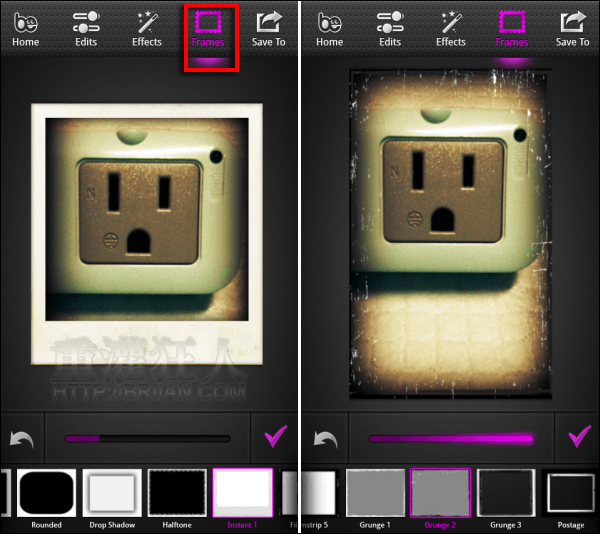
第4步 然後是「相框」的部份,有的相框較小(如左圖),一開始套用後可能照片顯示會在不理想的位置,可在螢幕上左右滑調整照片顯示的上下位置。
第5步 都調整完畢後,按右上角的「Save To」就能存在手機相簿中或用其它方式分享出去囉!

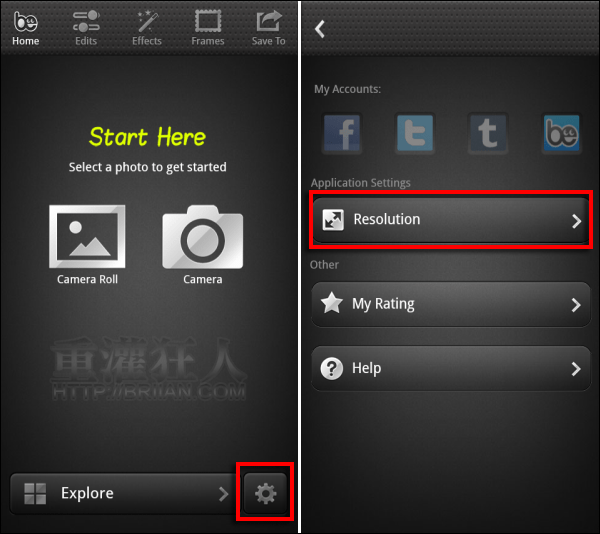
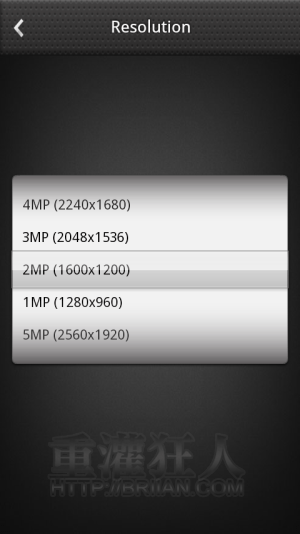
第6步 在主畫面按右下角的「設定」圖示,可修改照片的解析度(Resolution)。
就算是簡單的一個囧插座也可以變的好藝術唷!
第4步 然後是「相框」的部份,有的相框較小(如左圖),一開始套用後可能照片顯示會在不理想的位置,可在螢幕上左右滑調整照片顯示的上下位置。
第5步 都調整完畢後,按右上角的「Save To」就能存在手機相簿中或用其它方式分享出去囉!
第6步 在主畫面按右下角的「設定」圖示,可修改照片的解析度(Resolution)。
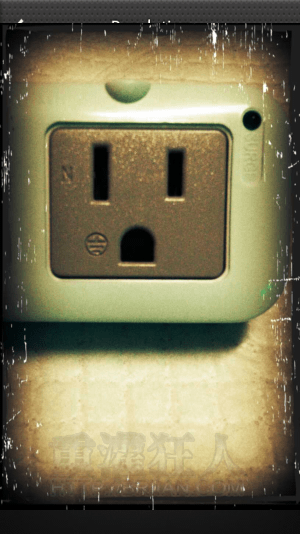
就算是簡單的一個囧插座也可以變的好藝術唷!
- 聊天通訊:LINE 電腦板、Telegram、FB Messenger、Signal(取代LINE)
- 防毒軟體:小紅傘、卡巴斯基、AVG、Avast
- 壓縮軟體:WinRAR、WinZIP、7-ZIP 免費壓縮軟體
- 文書處理:NotePad++ 純文字編輯器、PDF24、Office下載
- 看圖軟體:IrfanView 免費看圖軟體、ImageGlass、XnView
- 螢幕抓圖:ShareX、FastStone、WinSnap
- 影片播放:KMPlayer、PotPlayer、MPC影音播放器
- 音樂播放:WinAMP、KKBOX、Spotify
- 影音下載:FreeStudio、 CutYouTube
- 系統工具:CCleaner、RevoUninstaller 軟體移除工具
- 快捷操作:HotkeyP、鍵盤加速、CopyTexty
- 媒體轉檔:Moo0、XMedia、格式工廠
- 光碟燒錄:BurnAware、AnyBurn
- 網路瀏覽:Chrome、Edge、Firefox
- YouTube下載、轉MP3:YT1s、SaveMP3
 翻頁閱讀 »
這篇介紹很實用!BeFunky的滑動調節功能確實解決了手機修圖操作不精準的痛點。作為常需要快速處理照片的人,特別欣賞它能高解析度輸出這點,免費用戶能有這種品質很難得。網頁版相容性也讓不同裝置使用者都能體驗,是很貼心的設計。
“記得之前幫朋友修圖時,總是被繁瑣的編輯步驟搞得手忙腳亂。看到這篇介紹BeFunky的文章真是相見恨晚!最打動我的是它直接滑動螢幕就能調整強度的設計,上次聚餐拍完照想微調亮度,結果在其他APP裡怎麼都點不準那個小小的滑桿,現在終於找到解方了。特別驚喜的是網頁版也能用,這樣就能拉著還在使用傳統手機的媽媽一起玩照片編輯了。”
這篇介紹 BeFunky 的文章相當實用,感謝作者詳細解析這款編輯工具的優勢!我特別認同滑動調整強度的設計理念,確實能大幅提升行動裝置的編輯效率。作為經常需要快速處理圖片的使用者,個人發現其高解析度輸出功能在同類免費軟體中相當罕見,尤其適合社群媒體經營者維持圖片品質。文章清楚比較了網頁版與App版的協作性,這點對跨平台工作者尤其有幫助。
這篇文章介紹的「BeFunky Photo Editor」真的很實用!免費又無廣告的設計對使用者非常友善,特別喜歡它直覺化的滑動調整功能,讓照片編輯變得更流暢。從跨平台支援到高品質濾鏡,能感受到開發團隊的用心。個人覺得這種兼顧易用性與專業度的工具,很適合想快速修圖又不想被複雜功能淹沒的普通用戶。網頁版也讓沒有智能手機的人能體驗,這點非常貼心!
“哇!這篇介紹『BeFunky Photo Editor』的分享真的超實用!完全打中像我這種懶得研究複雜修圖軟體的人~特別喜歡你提到用手指滑動就能調強度的設計,之前用其他APP常因為按鈕太小一直按錯,超惱人的!免費版本還能做到高解析度輸出真的佛心,馬上就去下載試試看這種直覺式操作,感覺連長輩都能輕鬆上手呢!”
您可以使用MockoFun老式照片編輯器在線製作老式照片效果。
https://www.mockofun.com/tutorials/vintage-photo-editor/