當你很熟悉電腦的操作方法後,可能也會很希望電腦在操作介面上的反應速度可以更快、更省時間,以下有個很小很小的小修改,可自行設定Windows系統中的「選單」彈出速度,讓電腦可以在滑鼠移動到選單上方時,可以用最快的速度顯示子選單的內容。
所謂的「選單」如下圖,如果某個選項有其他子項目可以點選,當我們將滑鼠移動到上方之後,便會自動列出子選單的內容。系統預設的反應時間是千分之400秒,我們可以依照自己的使用習慣,設定一個合適的大小,數字越小反應速度越快。
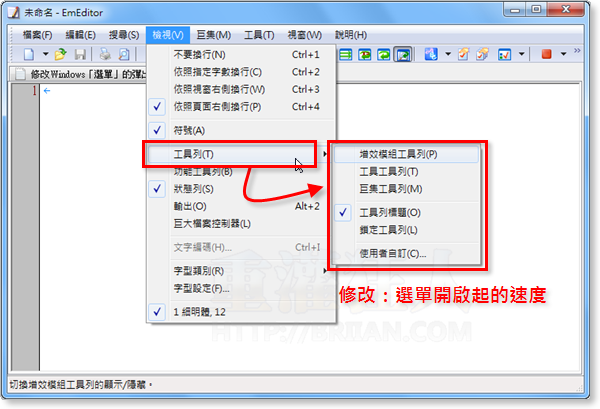
修改方法:
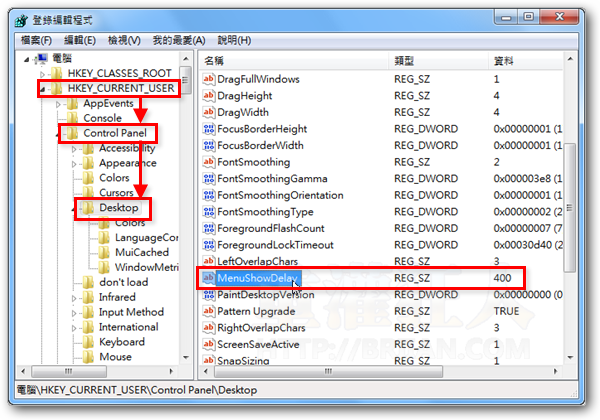
登錄檔位置:HKEY_CURRENT_USER\Control Panel\Desktop 修改的項目:MenuShowDelay 修改方式:預設為400,數字越小反應越快,數字越大反應越慢。
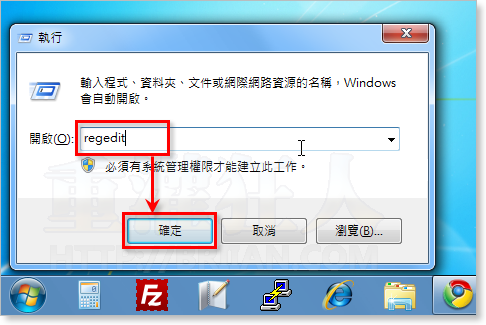
第1步 依序按下「開始」→ 「執行」,或按鍵盤上的「視窗」+「R」快速鍵,開啟執行視窗,輸入「regedit」並按一下「Enter」鍵執行登錄檔編輯程式(你必須使用系統管理員帳號才可使用此功能)。
第2步 接著請從左邊清單點選「HKEY_CURRENT_USER」→ 「Control Panel」→ 「Desktop」,找到「MenuShowDelay」後在上面按兩下。
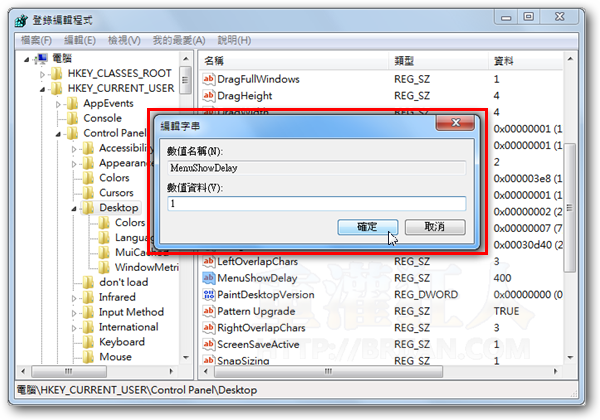
第3步 開啟「編輯字串」視窗後,請輸入「1」或其他合適的數字,按下「確定」按鈕後,關閉登錄檔編輯程式視窗,登出並登入電腦後即可生效。
延伸閱讀:
(請勿全文轉貼本站文章,歡迎「部份引用」或介紹,引用時請註明 ①網站名稱 與 ②文章網址,感謝~~ )
注意事項:本站所介紹之軟體、設定或網站服務,經實際安裝測試並通過防毒軟體掃毒。但因為不同電腦環境與軟體設定可能都各有差異,建議您僅在非工作用的電腦安裝、測試,避免因為不可預知的錯誤、當機或軟硬體衝突,影響您的工作或電腦運作。另外,在進行任何重要的操作與設定之前,記得先行備份電腦中的重要資料,避免因為未依指示的不當操作或其他疏失造成資料毀損。當您依照本文所提供之訊息執行各種操作,表示您已閱讀此注意事項並同意自行承擔可能之風險與責任。


哈哈哈
我國一時就會哩!!!
乾單拉
god god >0<
一級棒
Thanks for your tips. very helpful
這個太好用了..
話說 briian 有個好東西希望你能跟大家分享
Lyrics Plugin < 是一個裝載Windows Media Player 上面的add-on
可以依據歌名自動上網找歌詞給你 自動會修改然後貼在media players上 入是他放的不對也能手動修改
好用+便利程度100分 (甚至可以自己改字型、字體、字體顏色和背景顏色)
可我想知道..為啥一開始不設1
要設400呢
因為有些人不習慣太快出現,很容易不小新按錯,讓他有點delay會比較合適。不過這東西就看個人使用習慣了,我希望他很快出現。
大大您好
我有閱您的「如何在youtube影片上加字幕」那篇文章
我也有下載emeditor這個軟體
可是請問如何儲存為srt或sub格式的檔案呢?
另外
我是用SONY DV拍攝1920X1080的寬螢幕HD影片
經SONY附贈的軟體轉成WMV檔後
想用windows movie maker開啟來加字幕
可是開啟後的畫面卻變成上下兩端向中間壓縮成一條橫線
完全看不到正常的畫面
不曉請您知道該怎麼解決這個問題呢?
非常非常感謝!!!!!!
用了之後 感覺超棒的 以前的速度還真是龜速阿=.=
我的原本是0,還要改1嗎?
wow列入經典設定!最早期的XP教學
話說我的vista沒有這東西……MenuShowDelay
這應該是比較進階的改法..
適合 進階使用者吧!
以上 AYO 阿佑
實用,感謝分享
我的預設值怎麼寫0
這樣還要改嗎?
oo~
可是太快也有不好的o,,,,xp有機率在開始->所有程式->那些自動顯示太快,會lag!
如果寫0會怎樣?
馬上用了XD