[免費] Free ISO Creator v2.8 製作 ISO 檔、可開機光碟映像檔
一般情況下,如果我們要將一張光碟的內容「完整」地備份到電腦中,會用燒錄軟體或其他拷貝程式將CD或DVD光碟轉錄成一個副檔名為ISO的光碟映像檔。當我們將光碟內容轉錄成ISO光碟映像檔之後,便可很方便的儲存在硬碟中或透過網路傳給你的朋友或需要這些檔案的工作夥伴。
相反的,如果你有些資料想先整理起來等日後有需求的時候直接燒錄成光碟,或把一些資料跟開機程式作成可開機光碟的ISO映像檔,也可以試試看下面這個免費的小工具,將電腦中的檔案或資料夾直接壓製成ISO光碟映像檔。
▇ 軟體小檔案 ▇ (錯誤、版本更新回報)
- 軟體名稱:Free ISO Creator
- 軟體版本:2.8
- 軟體語言:英文
- 軟體性質:免費軟體
- 檔案大小:1.03MB
- 系統支援:Windows XP/Vista/7/8/10
- 官方網站:http://www.minidvdsoft.com/
- 軟體下載:下載
Free ISO Creator 主要功能:
- 將檔案與資料夾製作成ISO光碟映像檔
- 製作 UDF/ISO CD DVD 光碟映像檔
- 快速製作效能,可匯入開機映像檔
- 免費,操作簡便,只要三個步驟即可完成
使用方法:
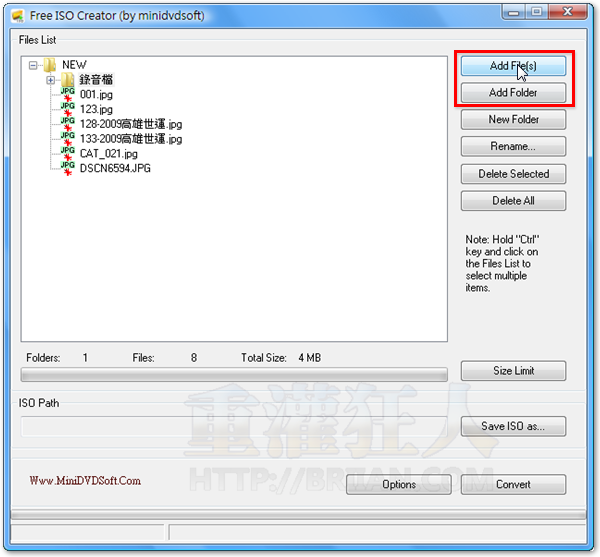
第1步 安裝好Free ISO Creator軟體、開啟軟體主程式之後,請按一下右邊的〔Add File(s)〕或〔Add Folder〕按鈕選取你要製作成ISO檔的檔案或資料夾。
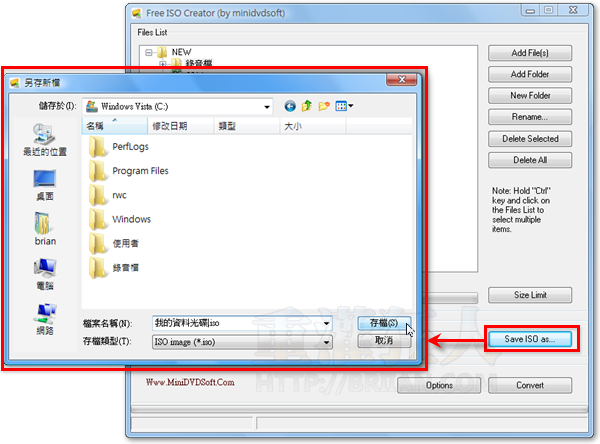
第2步 接著按一下〔Save ISO as...〕按鈕,選取存檔位置並設定檔案名稱。
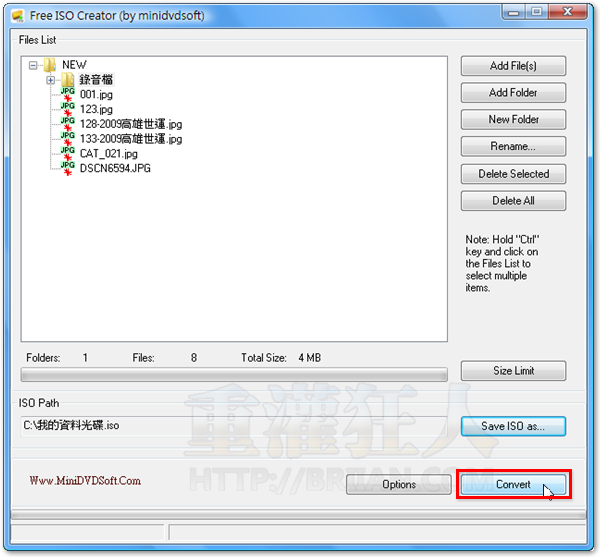
第3步 接著只要再按一下〔Convert〕按鈕即可開始將你所選取的檔案轉成一個ISO光碟映像檔了。
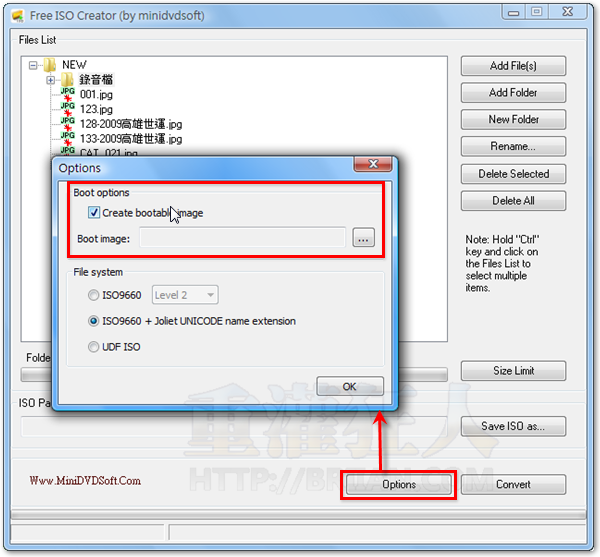
第4步 如果你有可開機的Boot image的話,可以按〔Options〕按鈕,勾選「Create bootable image」並選取你所準備的開機映像檔,即可在製作ISO檔時順便整合進去。做好ISO檔之後,我們便可用這個ISO檔在虛擬電腦中開機或燒錄成可開機的光碟片囉。

請教一下
我學校有整套某軟體可下載
但整套軟體有9GB大
看過有些軟體是可分兩片安裝
要怎麼弄呢?
能把多個開機光碟做成一個USB嗎
例如XP WIN7 LINUX等…..
您好,
我用此軟體製Win98開機光碟加我自己的一些資料, 我依照您的步驟去操作,可以開機但是A:/ 卻沒有我的資料檔案(只有WIN98開機用檔案). 當我用WINDOWS開機後又可以在光碟中看到資料檔,請問要如何用此光碟開機且又能看到資料檔,謝謝.
我用NERO 7燒錄,燒錄機ASUS SATA介面.
不好意思,
我用另一台IDE光碟就能看到了,現在的問題是 如何 解決SATA光碟看不見其他資料,謝謝
好用 chrome os 一下就好了
感覺不錯的軟體工具,
而且還有支援 Boot.img,
可惜了點,是安裝版,如果是 portable就更完美了
以上 AYO 阿佑
丫佑是嗎??當兵多久啦??
請問布萊恩你有XP開機光碟的Boot image嗎?
我不知道去哪下載,但是我想做XP自動安裝光碟(可開機)
(有安裝檔與解壓縮過的安裝檔案,有nlite製作,就差Boot image…)
你可以去找 USB 開機程式 HPUSBFW.EXE ,
該檔解壓縮後會有一個boot資料匣,
就可以用來做開機了。