Jedi Window Dock 將一堆軟體視窗,整合成一個!(分頁瀏覽)
如果你用過Firefox或Opera這類先進的網路瀏覽器,那應該也會對它的「分頁瀏覽」功能留下深刻印象,所謂分頁瀏覽功能就是將同一個程式的多個視窗整合在一起,讓你可以在同一個視窗中的「多個頁籤中切換」不同網頁。
分頁瀏覽的好處是,當你在電腦中開了一堆視窗之後,如果都把它整合在一起,就不會因為視窗太多而淹沒桌面,讓我們可以更方便的在各個視窗中切換、尋找要執行的檔案或頁面。
以下這個「Jedi Window Dock」軟體則是針對不同程式、軟體視窗做「分頁整合」功能的小工具,他是個免費的綠色軟體,也就是下載回來、解壓縮之後就可以使用,不用另外安裝。這軟體的主要功能就是讓我們可以將不同軟體、程式的視窗全部整合在同一個「Jedi Window Dock」視窗中,讓我們可以依照實際需求,用「視窗群組」的方式,將同一個工作需求的視窗都整合在一起,分成一個群組。
軟體名稱:Jedi Window Dock
軟體版本:1.0
軟體語言:英文
軟體性質:免費軟體
官方網站:TheSoftwareJedi
軟體下載:按這裡
安裝注意:你的電腦需安裝.Net Framwork 2.0以上版本,下載按這裡。
「Jedi Window Dock」軟體功能雖然簡單、陽春,不過對於常常需要開多個視窗來執行任務、或作文書編輯等工作的人,把一些固定需要擺在那邊跑的視窗都整合起來,也可以讓你的Windows桌面不會搞得太亂,多少有點幫助呀!
Jedi Window Dock 分頁瀏覽功能使用方法
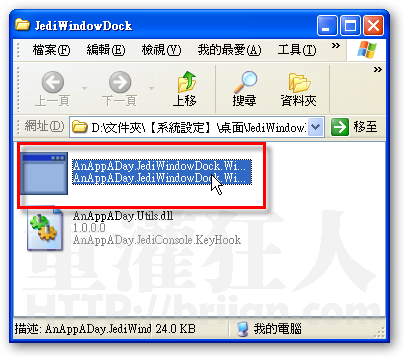
第1步 依照上面的網址將「Jedi Window Dock」軟體下載回來後,將它解壓縮後,直接在「AnAppADay.JediWindowDock.WinApp.exe」檔案上按兩下執行它。
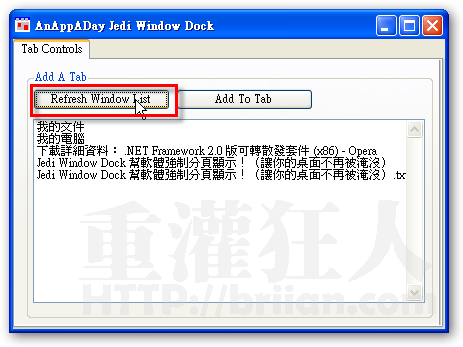
第2步 出現「AnAppADay Jedi Window Dock」視窗後,先按一下〔Refresh Window List〕按鈕,整理一下目前運作中的全部視窗清單。以後當你要將視窗拉近分頁中卻找不到你要的視窗時,可以隨時按一下這個〔Refresh Window List〕按鈕來更新清單。
第3步 接著在視窗清單中點選你要加入頁籤的視窗名稱,然後再按一下〔Add To Tab〕。 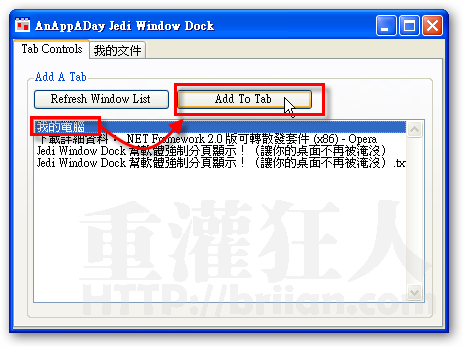
第4步 如圖,當我們將某個視窗按了〔Add To Tab〕後,它便會被整合到上面的頁籤中,當我們要開啟該軟體或視窗時,只要點選上面的頁籤即可。
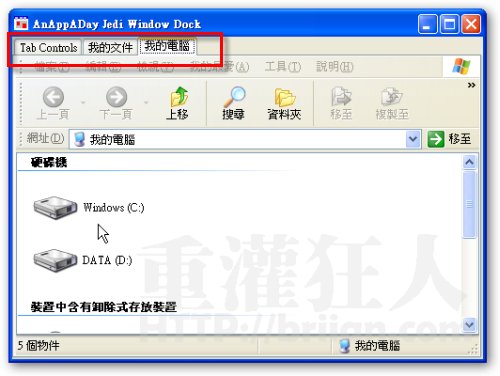
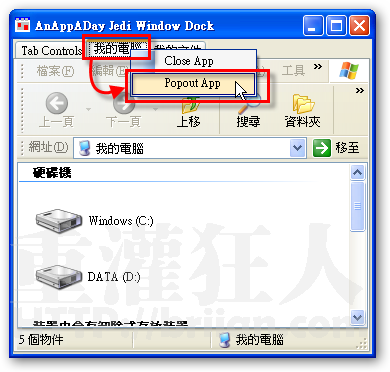
第5步 如果你要將某個視窗脫離Jedi Window Dock的話,可以在該視窗的頁簽上按一下滑鼠右鍵,再點選【Popout App】,這樣便可將此視窗分離開來。如果你要關閉那個視窗的話,就點選【Close App】。 就這樣,很簡單的小軟體。

我下載的.Net Framwork 2.0不能安裝
執行了以後會出現”A required resource cannot be located”
就連Jedi Window Dock也無法使用
怎麼會這樣?
在網上閒逛時(忘了怎麼找到的藉口)發現的:RadTab(http://radad.110mb.com/software/dttools/radtab.html)也是個”將一堆軟體視窗,整合成一個”的軟體,試用過後感覺挺不賴的;輕巧,免安裝,操作簡便,不耗資源(使用時加入3~8個視窗及3~5個應用程式,以Windows內建的工作管理員查看,沒耗用到cpu?記憶體的部份大概維持在4.3M以下,虛擬記憶體1M左右),可以同時開啟一個以上的主程式(而且在之後開啟的程式其耗用的資源,於同樣條件下,相較前者約莫少1.5M),並都能順暢切換;與不來恩格主所介紹的Jedi Window Dock最大不同處在於,RadTab的分頁是位於應用視窗的最下方,亦即一般瀏覽器”狀態列”的位置(類似KKman的操作介面)。
也因如此,RadTab這個程式最大的缺點在於:若將視窗最大化,則切換分頁的操作介面將會被擠壓至視窗外而無法點選,即便是將工作列設定為自動隱藏,問題還是無法解決(但仍然可以加入已最大化的視窗,只是加入後僅得遷就原使用中視窗的大小);雖然有此缺點,但RadTab在移除(還原)加入的視窗後,該視窗會恢復成加入前的大小(但需自行從工作列點選,用Ctrl+Tab就沒辦法),也算是個不錯的特點,另外就是RadTab穩定性還不錯,起碼在我試用的期間內都沒有發生必須強制關閉的錯誤,在頁籤切換後也都能立即控制,沒有遲延的問題。雖然不確定上述缺陷是否為個人電腦設備所造成,但在大尺吋螢幕的今日,我想這個問題並不算太嚴重,所以還是推薦給狂人與各位網友。
另外,該軟體網站RadSoft(http://radad.110mb.com/)的其他幾個程式都挺有意思的,雖然功能上可能與其他軟體重複,但好處在於,所有軟體的體積都不大,且毋庸安裝即可使用,容易操作好上手,像它的Desktop Tools系列都值得一試,併薦之。
好炫 的軟體~~
謝謝啦 試用中~~
= =”
EXCEL2002沒辦法用
看得到,卻不能編輯
. . . . . . . .
另外
分頁標籤格子好大. . . . .
所謂化繁為簡,無出此了
不錯…但選項如果太多..只能用方向鍵切換
如果能像msn plus那樣把分頁標籤設在左方(而非上方)~應該方便多啦~
請問一下
現在無名小站被大陸封了
我怎么才能使用WretchXD
下載無名上面的圖片呢?
訪問是沒問題的了
還有,由于系統是簡體中文打開WretchXD顯示的是亂碼
怎么解決?
to Kn, 我已經更新下載點了,請再試試看。我剛剛下載回來可以正常解壓縮。
這軟體真棒,但是下載下來的檔案要開啟的時候卻說壓縮檔損壞錯誤
有沒有另外的分流啊……..