將CD、DVD光碟作成ISO檔,存在硬碟中!(免費 ImgBurn 燒錄軟體)
前面介紹過ImgBurn燒錄軟體的兩種用法,分別是「如何用ImgBurn燒錄資料光碟?」跟「用ImgBurn燒錄光碟ISO備份檔!」,緊接著繼續把光碟轉成ISO檔的方法也補上,有了這個僅1.5M的免費的ImgBurn燒錄軟體,燒光碟的工作都可以交給他囉。
為什麼要將光碟內容燒製成ISO映像檔?
1.重要光碟可以儲存一份在硬碟中,不怕發霉。
2.可透過網路將光碟傳輸給遠方的親友,不必郵寄。
3.先作成ISO檔,方便重複燒錄、備份成多張光碟片。
軟體名稱:ImgBurn
軟體版本:2.3.2.0
軟體性質:免費
軟體語言:英文
系統支援:Windows 95/98/NT/2000/XP/2003/Vista
官方網站:http://www.imgburn.com/
直接下載:按這裡
其他教學:
1. 用ImgBurn燒錄光碟ISO備份檔!
2. 如何用ImgBurn燒錄資料光碟?
3. 將CD、DVD光碟作成ISO檔,存在硬碟中!
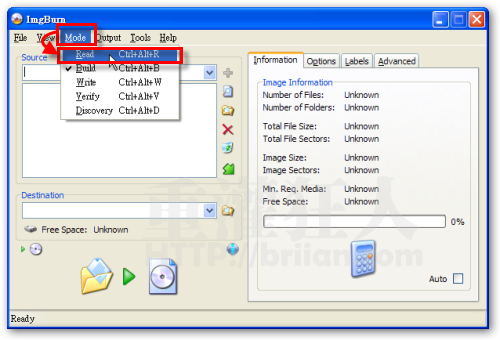
第1步 依照本文上方的網址將ImgBurn軟體下載回來,並按照一般安裝方法將他安裝到你的電腦中。接著依序按下〔開始〕→【所有程式】→【ImgBurn】→【ImgBurn】,開啟ImgBurn軟體。開啟ImgBurn軟體後,依序按下〔Mode〕→【Read】,切換成光碟讀取模式。
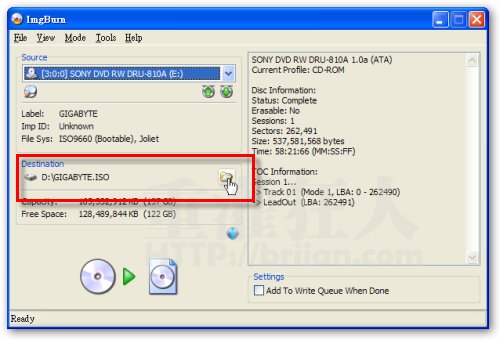
第2步 先將你要製作成ISO檔的光碟片放到你的光碟機中,接著請在「Destination」方框中的  圖示上按一下,設定製作好的ISO映像檔的儲存位置。
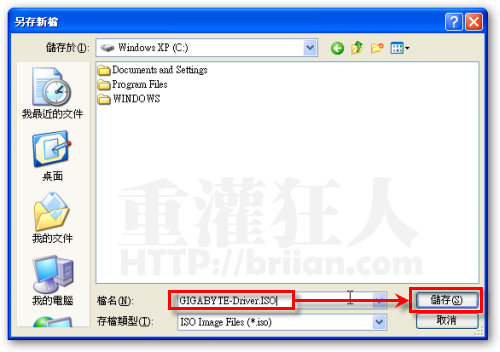
第3步 如圖,請選定一個資料夾,用來存放製作好的光碟映像檔。依照你的光碟片的容量大小不同,你的硬碟可能需要650MB(CD光碟)或4.6G(DVD光碟片)以上的可用空間。設定好要存放的資料夾後,在「檔名」處輸入ISO檔的名稱,再按下〔儲存〕。
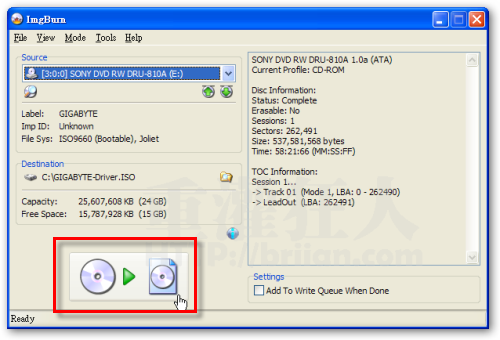
第4步 接著請直接按一下最下面的〔Read〕按鈕,開始錄製。
第5步 接著會出現一個讀取進度視窗,等進度到達100%後,即可錄製完成。
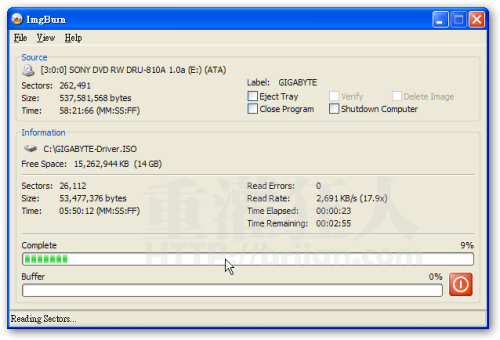
第6步 如圖,這就是剛剛製作的光碟ISO映像檔。
P.S.此軟體似乎不支援防拷或特殊加密的光碟,請只使用此軟體於一般備份用途。


謝謝詳盡的教學!
不知有沒有Mac可用的軟體來轉成ISO?
另外想請問ISO檔要用什麼軟體來燒成光碟呢?
謝謝您!!
此程式也可以將iso檔燒成光碟
第一步用{mode}{write}
雖然應該幫不了妳了xd
如果跑完是rar檔案的話,請開啟rar,上方選項-設定-整合,把iso勾勾取消,就可以了.
請問如何下載
網站都英文看不懂
站長您好
請問為什麼燒錄完成的iso檔會變成i00檔?
可否直接改掉副檔名?