[下載] ImgBurn v2.5.8.0 繁體中文版,免費燒錄軟體(ISO 檔燒錄教學)
2013/10/31 更新:ImgBurn 軟體更新為 v2.5.8.0 最新版,提供繁體中文、簡體中文、英文…等多國語言界面。更新細節參考:這裡。
注意!部分防毒軟體可能會判定這程式有問題,如有疑慮請勿下載(病毒檢測結果)。
ImgBurn支援CD/DVD/HD DVD/Blu-ray等光碟映像檔的燒錄,目前支援的映像檔格式有BIN, DI, DVD, GI, IMG, ISO, MDS, NRG 跟 PDI,幾乎常用的光碟映像檔格式都可支援。ImgBurn除了可以將光碟ISO檔燒錄成DVD光碟片之外,還可支援資料燒錄、光碟備份等等,操作簡單、順暢、較不佔系統資源,比起要花錢買的Nero好用太多囉!
手邊有 ISO 檔想要燒錄在CD、DVD 光碟片中的話,該怎麼做呢?以下介紹 ImgBurn 這套免費的ISO燒錄軟體,操作相當簡單,一下子就可以搞定唷!
▇ 軟體小檔案 ▇ (錯誤、版本更新回報)
- 軟體名稱:ImgBurn
- 軟體版本:2.5.8.0
- 軟體語言:英文、繁體中文、簡體中文
- 軟體性質:免費軟體
- 檔案大小: 3.31 MB
- 系統支援:Windows XP/Vista/Win7/Windows 8
- 官方網站:http://www.imgburn.com/
- 軟體下載:按這裡
相關文章:
1. 用ImgBurn燒錄光碟ISO備份檔!
2. 如何用ImgBurn燒錄資料光碟?
3. 將CD、DVD光碟作成ISO檔,存在硬碟中!
一、幫ImgBurn軟體中文化的方法
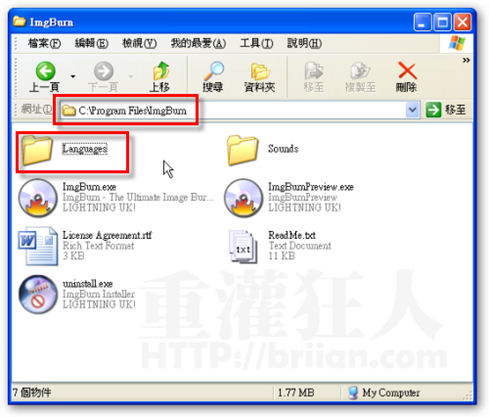
第1步 先將ImgBurn軟體安裝好,然後依照本文上方的網址將繁體中文語系檔下載回來,解壓縮後,把「chinese_taiwan.lng」檔案複製到「C:\Program Files\ImgBurn\Languages」資料夾中。
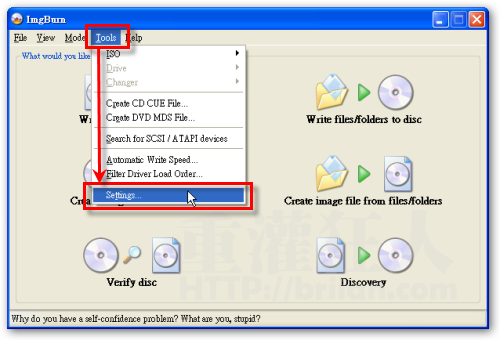
第2步 接著開啟ImgBurn軟體,依序按下〔Tools〕→【Settings...】,準備調整語系的設定。
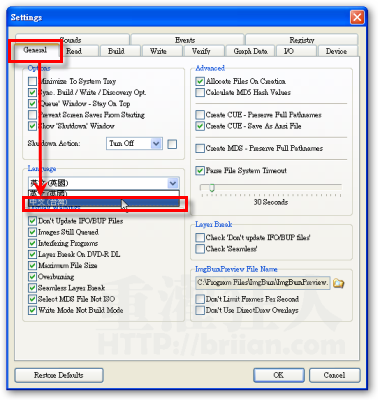
第3步 請直接點選「Language」下拉選單中的「中文(台灣)」,再按一下〔OK〕按鈕即可完成,設定好之後,ImgBurn軟體即可變成全中文化的操作介面囉。
二、將Wii的ISO檔燒錄成光碟
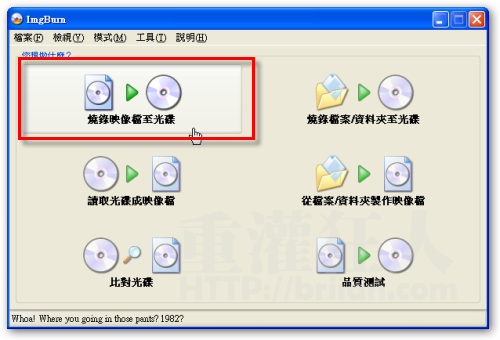
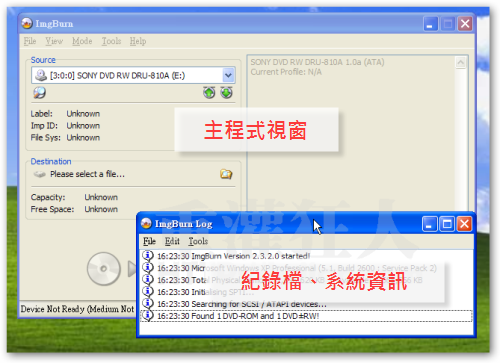
第1步 依序按下〔開始〕→【所有程式】→【ImgBurn】→「ImgBurn」,開啟ImgBurn軟體主程式。接著按一下〔燒錄映像檔至光碟〕按鈕。
第2步 如圖,開啟ImgBurn軟體後,會跳出兩個視窗,下面那個「ImgBurn Log」視窗是專門用來顯示系統資訊與操作紀錄用的。比較大的視窗則是ImgBurn的主程式視窗。如果你覺得煩的話,可以將下面的「ImgBurn Log」視窗關閉,不看也沒關係。
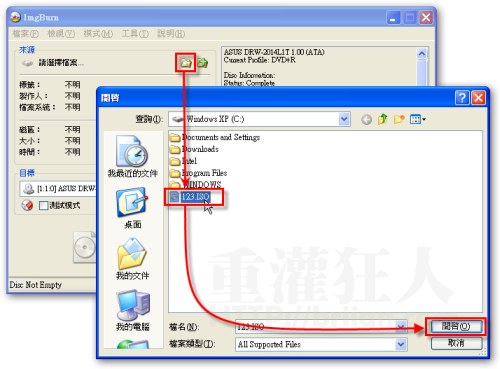
第3步 接著在「請選擇檔案...」右邊的「瀏覽檔案」圖示上按一下,選取你要燒錄的光碟映像檔,並按下〔開啟〕。
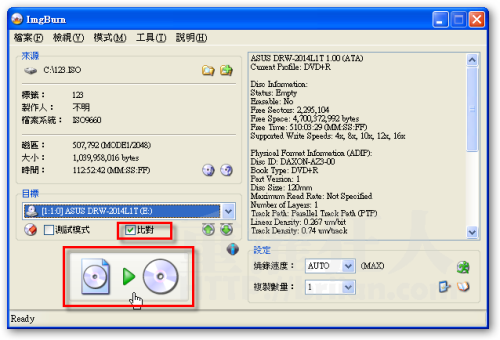
第4步 選取好燒錄映像檔後,先將空白光碟片放到燒錄機中。接著在「Destination」下選取你的DVD燒錄機,如果你的燒錄機有很多台的話,要選對唷。下面的兩個選項:
「測試程式」:不直接燒錄,只做燒錄測試。(如果你要燒光碟,這個就不要勾)
「比對」:燒錄完成後,自動進行光碟測試功能,確保燒錄的光碟沒有錯誤。
這兩個選項,一般是會只勾選「比對」選項,讓他燒完自動驗證,如果你覺得光碟片很便宜、時間比較貴的話,可以不勾選「比對」選項,不待驗證燒完直接拿來用。好,全部設定完後,就可以開始燒錄囉。直接按一下最下面的〔燒錄〕按鈕,開始燒錄。如果你這個按鈕不能按,有可能是你忘記放空白光碟片囉,請把空白光碟片放進燒錄機吧。
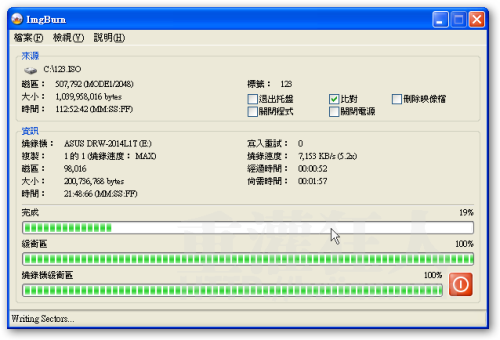
第5步 如圖,當出現下面畫面時,表示目前正在進行燒錄工作,讓他跑到100%即可完成。如果你希望燒錄完成自動跳出光碟機托盤的話,可以勾選「退出托盤」項目,當下載完成後,燒錄機會自動退出托盤,方便我們取用燒錄好的光碟。
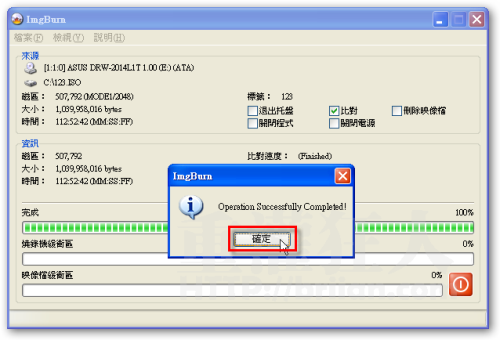
第6步 如圖,當出現「Operation Successfully Completed!」對話盒時,表示已經燒錄完成囉。燒錄完成後會出現一個很悅耳的音效,如果你覺得他很吵的話,可以在〔工具〕→【設定】→〔聲音〕,將他取消勾選,或者換成其他你喜歡的音效。

良心建議不要安裝,不小心就會被流氓軟體綁架了,害人不淺的玩意兒…
請問iso檔超過光碟容量這程式可以燒嗎
新版小紅傘提醒有木馬,就無法安裝
忘了說~是在官網下載的
建議不來恩大大,這款真的不要推薦了,因為現在都幫一堆流氓軟體,而且不是可以讓你選擇不裝的,而是你裝程式就應給你裝一堆,還要用ADWCLEANER清除,知道的人會弄,不知道的人真的會被搞瘋,看來要另覓免費燒錄軟體了。
真的…
所以有什麼好軟體可以推薦的?
請問要把介面改成中文那裏
他不讓我選!! 怎麼辦?
一堆人只會按下一步= =,你們仔細看過他的步驟在幹嘛嗎?不要怪自己英文不好,他寫的很清楚了,不看自己安裝後還在那怪人,有事嗎…..
有限制要用什麼樣的光碟嗎??
建議裝的時候,別只知道按下一步,不然容易裝一堆免費軟體綁的其他軟體,其實如果有去看一下,點一下,基本這軟體的第三方軟體是不會強制安裝的,碰過比較麻煩的是像DAEMON TOOL這個虛擬光碟軟體,它是強制安裝的,而且一定頁首被綁,搞很久才清除,差點要重灌了,這軟體才真的叫流氓。
謝謝 ~ 分享~ ^^
會被多裝兩個軟體然後被綁架首頁…這什麼鬼啦
中文繁體語言系 ZIP檔 無法正常下載喔
真的好用且設定簡單,容易使用,謝謝你!
要製作ISO不行耶!! 按讀取光碟時 強制變成BIN檔,為什麼呢??