免費Microsoft GIF Animator動畫製作軟體,自己作MSN表情圖!


推到 Twitter!
推到 Plurk!
推到 Facebook!
版本更新回報..

看到網路上一堆有趣、好玩、可愛的MSN表情圖或一些動畫,是不是也想自己動手作一些簡單的GIF動畫來玩玩呢?下面介紹的這套免費的Microsoft GIF Animator動畫製作軟體,雖然是微軟很久很久以前的免費程式,版本很舊、功能很簡單,不過對於不熟電腦與軟體操作的人或非專業的玩家來說,這個Microsoft GIF Animator也蠻夠用囉!


軟體名稱:Microsoft GIF Animator
軟體版本:1.0.0.101
軟體性質:免費
軟體語言:英文(另加中文化程式)
官方網站:http://www.microsoft.com/
系統支援:Windows 98/2000/XP/2003/Vista
軟體下載:按這裡 (內含中文化程式)
中文化方法:下載回來解壓縮後,先執行「gifsetup.exe」主程式安裝檔,安裝好之後,再執行「CGIFAnimator.exe」中文化程式,即可完成。

如何製作GIF動畫:

第1步  首先,我們必須先準備幾張相同尺寸的GIF格式圖檔,記得都得要是GIF格式的唷。最好圖檔的尺寸大小都要一樣,這樣畫面才不會變得很怪。至於你要挑哪些圖或照片來做才會好看,就看個人的功力囉!(這裡僅以洋蔥頭的幾個表情圖作範例,請自行創作、發揮唷!) 當然你也可以先在每張圖上畫一些線條,或寫什麼字的讓它看起來有趣些。

注意!如果是要用在MSN上的表情圖,那尺寸得在50×50以下會比較合適。
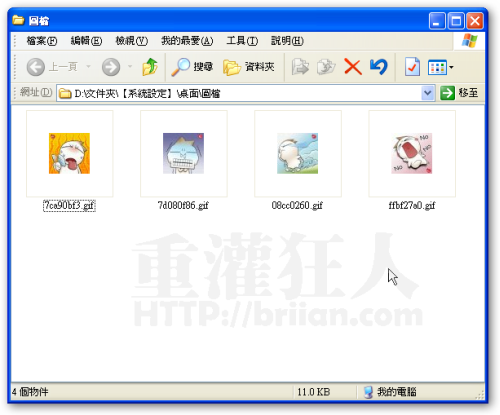
23-30-36


第2步  接著請依序按下桌面左下角的〔開始〕→【所有程式】→「Microsoft GIF Animator」,開啟「Microsoft GIF Animator」軟體主程式,然後按一下工具列上的〔Open〕按鈕,選取GIF動畫的第一張圖。
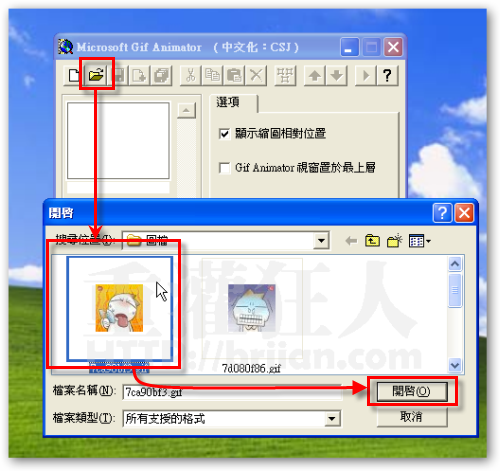
001


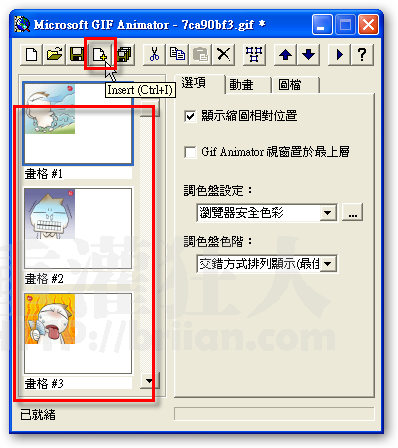
第3步  接著,請按一下工具列上的〔Insert〕按鈕,插入其他畫面的圖檔,請重複操作此步驟,一張、一張的插入。如圖,插入後的圖檔都會被列示在左邊的工作列中,看你要哪些畫面或場景都可以在這邊作調整。

002


第4步  接著我們可以設定GIF動畫的輪播次數,先切換到〔動畫〕功能頁面中,勾選「重複播放」,你可以在下面設定重播次數,或者直接勾選「持續重複播放」,意思就是讓動畫一直播,不停止。
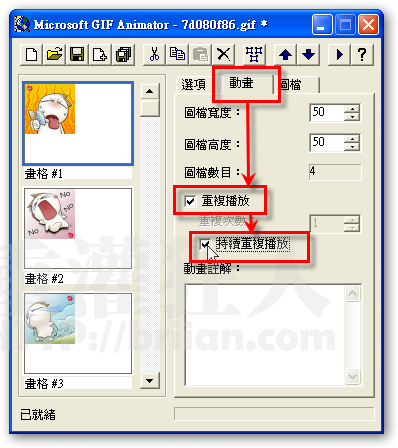
003


第5步  接著我們可以設定某個畫面的停留時間,先點選你要設定的畫面,然後切換到〔圖檔〕功能頁面,在「顯示時間(1/100 s)」處設定該張圖片要停留的時間。這裡的數字是100分之1秒,數字越大該畫面停留的時間越長。我們可以依照不同的動作或情節,設定各畫面的不同秒數,以達到我們要的動畫效果。
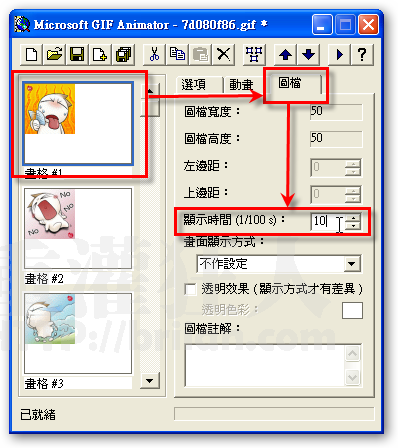
004


第6步  如果你要一次將全部畫面都設定同一個顯示時間的話,可以先按一下上面工具列上的「Select All」按鈕,將全部圖檔選取後,再去設定「顯示時間(1/100 s)」,這樣就可以一次讓全部圖檔都套用同一個畫面顯示時間。
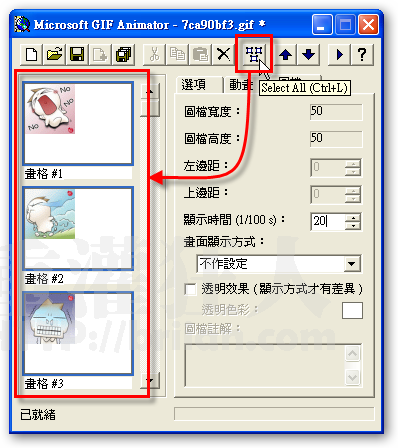
005


第7步  等全部細節都調整好之後,再按一下工具列上的〔Save As〕按鈕,將整個動畫儲存為GIF格式。

[gads]
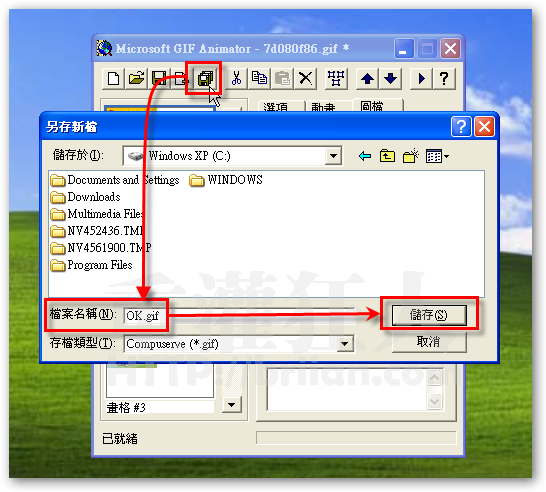
006


第8步  如下圖,做好的動作就像這樣囉。不過我這個是暫時借用洋蔥頭網站的圖來示範而已大家請可以好好自行發揮唷。


(請勿全文轉貼本站文章,歡迎「部份引用」或介紹,引用時請註明 ①網站名稱 與 ②文章網址,感謝~~ )
→ 免費訂閱最新文章:  (如何訂閱?)
本文作者:不來恩 | 發表時間:2007/07/25 | 分類: 秀圖、圖片編修 | Trackback 引用網址     
注意事項:本站所介紹之軟體、設定或網站服務,經實際安裝測試並通過防毒軟體掃毒。但因為不同電腦環境與軟體設定可能都各有差異,建議您僅在非工作用的電腦安裝、測試,避免因為不可預知的錯誤、當機或軟硬體衝突,影響您的工作或電腦運作。另外,在進行任何重要的操作與設定之前,記得先行備份電腦中的重要資料,避免因為未依指示的不當操作或其他疏失造成資料毀損。當您依照本文所提供之訊息執行各種操作,表示您已閱讀此注意事項並同意自行承擔可能之風險與責任。


關於本主題有 70 個留言:

  1. 貴貴 說道:

    為什麼下載下來不能用勒?
    連資料夾都沒有!!! 達人麻煩你囉!!!

  2. 貴貴 說道:

    奇怪了為什麼我下載下來都不能用都已經按安裝了
    結果還是找不到資料夾耶?? 這是怎麼回事呀~

  3. 路人 說道:

    有些人遇到沒辦法安裝的情況,Bootstrp存取違規什麼的,可以看看這裡。http://changsunche.pixnet.net/blog/post/31382900

  4. GUESS 說道:

    分享一個MSN頭像動畫及閃字製作平台:

    MUUP.hk 靚相動畫器
    http://hk.muup.com/

  5. fkhnjg 說道:

    怎麼下載GIF

  6. 艾琳 說道:

    非常感謝您的分享!!

  7. 網路大嘴巴 說道:

    感謝分享!!

  8. 可可 說道:

    你好
    常常來看你的網站
    受益良多
    但此頁中的連結 是不是壞掉了呢?
    麻煩你了
    謝謝你

  9. Rachel 說道:

    好怪唷! 不能安裝耶!有錯誤訊息:
    "BOOTSTRP導致存取違規,在IMTCUI.DLL,0x3c….。"
    我按略過後就結束了也無法安裝~@@
    (我的NB是windows xp)

  10. 不董ㄉ電腦 說道:

    還是不能用ㄝ 誰可以教教我ㄚ><"

  11. kosun 說道:

    如何將影片轉成gif檔

  12. 怪怪 說道:

    公司的掃毒發現有毒….(台鐵)

  13. Jackiechin 說道:

    下載點應該要改成這裡

    http://sr732.hchs.hc.edu.tw/download/postdetail.asp?TitleID=91

    無效免費!!

  14. 酷企鵝 說道:

    不來恩大大
    問現在還有哪裡抓的到這個軟體?
    因為上面附的載點已經不能用囉~

  15. 婷婷 說道:

    請問作完後要怎麼用到msn上
    tks

  16. shuyu 說道:

    我開啟"gifsetup.exe",接著按"Yes" ,然後就出現"程式錯誤"的的視窗
    重新下載了好幾次都卡在這裡,
    該怎麼辦呢??

  17. APPLE 說道:

    你好~想請問
    如果是要把一小段影片轉成gif檔呢?
    有什麼推薦的軟體嗎??
    我有再用Easy GIF Animator
    但這似乎只能轉單純的照片檔
    能教教我嗎????
    感謝你了

  18. [...] 在 Web 2.0 型態的網站出現之前,製作 GIF 圖像一定得透過軟體來做,而且不少軟體需要付費才能使用,在免費資源看到這個網站之前,我也使用過狂人推薦的 GIF Animator ,想不到軟體居然跟系統衝突,用 Ulead 牌也是一樣,搞了半天後來還是選擇放棄,天要降大任於我,我投降了…但是做教學網站有時候就是需要用到 GIF 這玩一來展示一下文章要表達的東西,發現這個玩意對我來說真的是天大的好消息! [...]

  19. 琪琪 說道:

    下載不了

  20. 雪飲狂刀 說道:

    簡單好用~好好玩^^

  21. 試用者 說道:

    按gifsetup.exe

    會進入一個畫面 進入後 請按小視窗的左上角小電腦圖案 即可安裝 在按資料中的CGIFAnimator.exe的更新

    即可。

  22. 小麥 說道:

    狂人你好
    我想請問妳就是我下在這個軟體
    時直到要下載CGIFAnimator這裡的時候
    案更新時他說"選擇的資料夾錯誤"
    請問市怎麼回事呢
    搞不懂
    可以交我咩

    • 阿勛 說道:

      你好! 我下載等等都沒問題 可是在放圖的時候都會說"檔案讀取錯誤!他可能是無效的或是損毀的⊙

      請問問題出在哪 幫幫我 謝謝

  23. [...]  請參考重灌狂人的教學,寫得非常清楚喔!  教學網址:http://briian.com/?p=2239 [...]

  24. what means by 說道:

    不錯喔!I LIKE IT!!

  25. 訪客 說道:

    大大我開1張圖不知道位審麼會變成幾10格化格

  26. 訪客 說道:

    不錯喔!

  27. 訪客 說道:

    太棒了
    真是神奇的傑克
    推推推

  28. 訪客 說道:

    娃 我剛找了好多網站都用不好 也不會用
    剛我用好了好開心喔真的好好用謝謝大大

  29. 我是誰 說道:

    為什麼我開不到CGIFAnimator.exe
    他說我的什麼FOLDER錯了@@

  30. 訪客 說道:

    為什麼我下載好,想打開圖檔,都出現檔案損壞的字樣呢?
    圖檔明明都ok的….

  31. 權權 說道:

    做好的gif動畫在msn不會動, 最新的msn2009才支援gif動畫

    • *大頭照≠表情圖! 說道:

      您提到的MSN2009~那是 "大頭照" 的部份…(←在MSN裡是叫作「顯示圖片」)
      ~表情圖是表情圖(→也就是「表情符號」) *大頭照≠表情圖!~別搞混啦 > ω <)/"

  32. 貓腳印 說道:

    請問一下,那我做出來的gif 直接打開會換圖片,那如果我想放在照片那邊必須怎麼改呢?

  33. 訪客 說道:

    感謝26樓大大指導~^^!
    = =~
    你要點他電腦的小圖示~
    因為他沒有下一步的按鈕~

  34. 老茶壺 說道:

    可以做動畫了非常好玩。我下載了可是執行中文化後,出現的仍然是英文呢?請哪位大大幫我解答感恩啦!

  35. 阿樺 說道:

    我下載不進來.奇怪.是我電腦有問題嗎

  36. 訪客 說道:

    我做出來不會動..怎麼會這樣子呢

  37. 訪客 說道:

    我想自己做個超連結的logo 但是想用照片來作 這個軟體可以支援嗎 因為我不太會 我自己的部落格 http://www.wretch.cc/blog/klchiptw

  38. 訪客 說道:

    我想自己做個超連結的logo 但是想用照片來作 這個軟體可以支援嗎 因為我不太會

  39. 喵球 說道:

    要怎麼貼在部落格上?
    這篇文章我拿走囉!!

  40. 請填暱稱 說道:

    感謝分享
    軟體可以安裝喔
    繼續安裝請點他安裝畫面有個電腦的圖案繼續
    要注意看上面的說明= =a

  41. 請填暱稱 說道:

    gifsetup.exe無法安裝

  42. andy 說道:

    我也無法安裝ㄝ~怎麼會這樣呢?

  43. 小P 說道:

    請教如何用在MSN?

  44. dtsxgz 說道:

    有哪位大大可以教我gifsetup.exe怎麼安裝!!!

  45. 請填暱稱 說道:

    有哪位大大可以教我gifsetup.exe怎麼安裝!!!

  46. 阿嘎 說道:

    有哪位大大可以教我gifsetup.exe怎麼安裝!!!

  47. 魚兒 說道:

    無意中逛到這~你的站很不錯吔~
    這個我也來試試~

  48. 愛德華 說道:

    樓上的世宏兄 您好^_^ 碰巧路過,提出我的見解:

    您有15張圖片(不管檔名),匯入本軟體後,本軟體的播放順序是‘畫格 #1’→‘畫格 #2‘→最後為‘畫格 #15’。 若您發現播放順序顛倒了,很簡單,您所播放的第一張應是為‘畫格 #15‘,只要把‘畫格 #15‘調整到‘畫格 #1’就正確了。

    方法步驟:
    1.滑鼠先點到‘畫格 #15’的位置。

    2.滑鼠點選最上面的功能表,右邊第四個的‘↑’,每點一下可把‘畫格 #15’後上移動,最終可至‘畫格 #1’也就是第一張的播放順序。以此類推‘畫格 #14’→‘畫格 #2’。

    3.當順序都用好了之後,滑鼠點選最上面的功能表(右邊第二個),試播看看。

    4.播放順序無誤後,滑鼠點選最上面功能表(左邊第三個SAVE),把目前模式儲存下來。

    5.最後滑鼠再點選最上面功能表(左邊第五個SAVE AS),存儲其檔名即可。

    很簡單,試試看吧,有問題再提出來^_^

  49. 世宏 說道:

    狂人你好
    我正在找這類軟體,你的說明也讓我節省很多時間,感恩啦~~~^ ^
    製作的確簡便,有個問題不知如何處理?
    本想製作某工具的部份使用說明,依數字順序編輯匯入約15張圖,撥放順序竟是顛倒的
    重新反向數字順序編輯更改圖名再匯入,無法改變撥放順序,有點哭笑不得
    是否可以指導一下
    我的email【exza.ppol@msa.hinet.net】
    =======
    http://www.falundafa.org.tw/falunintaiwan/dafabook.htm

  50. sky 說道:

    為什麼我無法安裝呢?

  51. helen 說道:

    可以轉載嗎 我會注明出處 謝謝

  52. 死神 說道:

    屌死你

  53. 阿噹 說道:

    太感謝了,一直想學gif動畫製作,您的解說太清楚了,幫我這電腦白癡完成不可能的任務
    剛剛完成了第一個自製動畫,很有成就感

  54. Robin Blog 說道:

    數款免費GIF動畫製作軟體…

  55. xvi 說道:

    狂人你好
    我正在找這軟體
    你的說明也讓我節省很多時間 XD
    感恩啦

  56. 咩咩 說道:

    很棒哦^^
    謝謝分享!
    蠻好玩的

  57. 就是小甜甜 說道:

    為什麼click "select all"的時候,會出錯,只能選擇「除錯」「不回報問題」和「回報問題」,按「不回報問題」時會自動關閉軟件…((我不懂除錯的,因為是一些程式來的))

  58. if-vanishes 說道:

    請問可以轉載這個教學嗎?
    想轉到http://hjing.c.lunqun.com/index.php

  59. ~自遊自在~ 說道:

    我剛剛也玩了,還不錯喔!

  60. CC 說道:

    請問一下喔~~~做出來的*.gif的檔案放在MSN會動嗎?因為我做的好像不會動哩~~感謝

  61. shellfan 說道:

    非常感謝您的分享,我按圖操作,巳成功.非常好用,很神奇,很有趣.

    只是照片圖檔的尺寸,要如何修成一樣?
    如何修成50×50?? or 80 x 80 ??

    我找很多書,都找不到方法. 您有空時,麻煩教一下. Thanks in advance.

    shellfan@ms23.hinet.net

    shellfan 敬筆

    不來恩說:

    你可以一張圖一張圖改尺寸,可以批次改,我都用IrfanView軟體,請參考:

    照片太大?如何調整圖片的大小、尺寸?

  62. 洋芋片 說道:

    還蠻方便的雖然以前我是用PHOTOSHOP來做類似這種動畫聯播
    這個應該也不錯
    我來試試看好不好用囉
    非常謝謝您的提供
    我知道您是個大忙人
    可以的話來我的部落格看看吧
    http://tw.myblog.yahoo.com/s33640034

  63. 葛妮絲 說道:

    非常感恩分享,這真的非常好用,特別是可將照片數張作成自動播放,
    太棒了 ^____^

  64. 請輸入你的暱稱 說道:

    好像不錯唷

歡迎留下您的想法或意見...

暱稱:     部落格:

信箱:

(為避免垃圾訊息,全部留言需經系統管理員審核之後才會出現,請勿重複發文)


 ▇ 討論區最新文章


 ▇ 產業科技新知


 ▇ 其他文章


【重灌狂人】全部文章分類:

  防毒軟體 MSN, WLM 聊天軟體 Yahoo!即時通
下載、P2P YouTube Google
Firefox瀏覽器 Opera瀏覽器 Blog
好用軟體 好站推薦  
     
  Windows XP電腦密技 Windows Vista電腦密技 Mac OS 蘋果電腦密技
其他作業系統    
     
  Office文書處理 檔案管理 郵件收發
影音播放 影音剪輯 秀圖、圖片編修
網路瀏覽 網頁編修、網站架設 WordPress 網站架設
     
  硬體3C資訊 手機流行通訊 廠商新聞稿
【超級星光大道】 熱門話題 好玩
七嘴八舌 貼圖、影片分享