
- 聊天通訊:LINE 電腦板、Telegram、FB Messenger、Signal(取代LINE)
- 壓縮軟體:WinRAR、WinZIP、7-ZIP 免費壓縮軟體
- 文書處理:NotePad++ 純文字編輯器、PDF24、Office下載、LibreOffice免費版
- 看圖軟體:ACDSee、IrfanView 免費看圖軟體、ImageGlass、XnView
- 螢幕抓圖:ShareX、FastStone、WinSnap
- 影片播放:KMPlayer、PotPlayer、MPC影音播放器
- 音樂播放:WinAMP、KKBOX、Spotify、foobar2000
- 影片下載:FreeStudio、 CutYouTube、YouTube: YT1s、SaveMP3、YouTube字幕下載
- 系統工具:CCleaner、RevoUninstaller 軟體移除工具、TinyTask 滑鼠自動點擊
- 防毒軟體:小紅傘、卡巴斯基、AVG、Avast
- 快捷操作:HotkeyP、鍵盤加速、CopyTexty
- 媒體轉檔:Moo0、XMedia、格式工廠
- 光碟燒錄:BurnAware、AnyBurn、DAEMON Tools Lite
- 網路工具:Chrome、Edge、Firefox、TeamViewer 遠端遙控軟體

第3步 只是隨便套用一個濾鏡,整個是不是好吃很多!? 第4步 點擊右側的按鈕一樣可以加入「模糊效果」,可使用兩指斜拉縮放範圍,也可拖曳移動焦點位置。下方的濾鏡雖然一開始只有前 4 種可選用,但只要分享編輯後的照片,就可以陸續解鎖所有的濾鏡。

下方就是待用方塊,每次會給 3 塊,全部排入後才會再給下一組。 消除方塊時可獲得金幣,若其中又有包含特殊方塊就可以再獲得額外的獎金。但當下方的方塊無法排入遊戲格時,遊戲就會自動結束。 當金幣存夠了的時候,就可以到「扭蛋機」去隨機解鎖新的動物方塊…

如果不使用混音,在下方單音列表中也可以自行組合多種不同的環境音,每項同樣可各別調整音量大小。 在網頁最上方有提供播放定時器,輸入需要的時間後,按下「Start」就可以開始倒數計時,時間結束後就會自動停止播放,當做番茄鐘使用也不錯哦!

第4步 進階編輯工具包含背景色、亮度、對比、飽和度以及色調的調整。點擊下方的箭頭可進入下一步。 第5步 點擊最右側的按鈕即可將頭像保存下來。使用電腦的話,在頭像上按滑鼠右鍵即可「另存圖片」,手機上只要長按頭像就可以選擇儲存了。

第3步 背景的部份可在上方左右滑動查看更多不同的主題分類。 第4步 選定背景後,按下「下一步」就能再加入「愛的呼籲」問候語或是「貼紙」了。 第5步 問候語的部份也有分成幾個不同的分類,可自由組合或選用單句。選用問候語後,可以調整大小、角度與擺放…
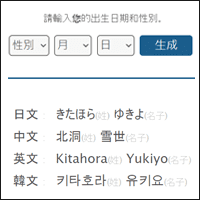
第3步 按下「生成」後,就可以在下方看到一組姓名。有日文、中文、英文、韓文的寫法,如果不喜歡,可以再次點擊「生成」獲得另一組姓名。 第4步 韓文的部份也是一樣,在左邊的「韓文」裡點入「韓文起名」,右邊的操作方式一樣設定好性別與生日後,按下「生成…

到餐廳後,就準備幫客人點餐,透過互動來收集記憶碎片。 再將客人的記憶碎片提供給熊先生,讓他可以製作出客人需要的餐點。 將餐點送給客人,就可以再推動後續的劇情發展。

第3步 再往下拖曳可以看到色碼的部份,還有一些漸層配色可參考。點擊「ADD TO FAVORITES」可將該配色加入最愛清單中保存。 第4步 在右上角切換到「Favorites」即可看到保存的配色組合囉!不過免費使用最多只可保存 10 組,想要…

點入感興趣的分類後,就可以看到其所收錄的 icon 小圖。 再點入小圖即可看到其原型大小,直接在圖片上點擊滑鼠右鍵即可「另存圖片」保存下來使用。
最新留言
Robertmycs 在「「BeFunky」快速、簡單就能弄出一張超有 fu 的藝術風照片(iPhone, Android, 網頁版)」說:終於找到這種全平台免費、操作超滑順(不用...