「Animatize」簡單拖曳滑鼠就能製作動畫的線上工具
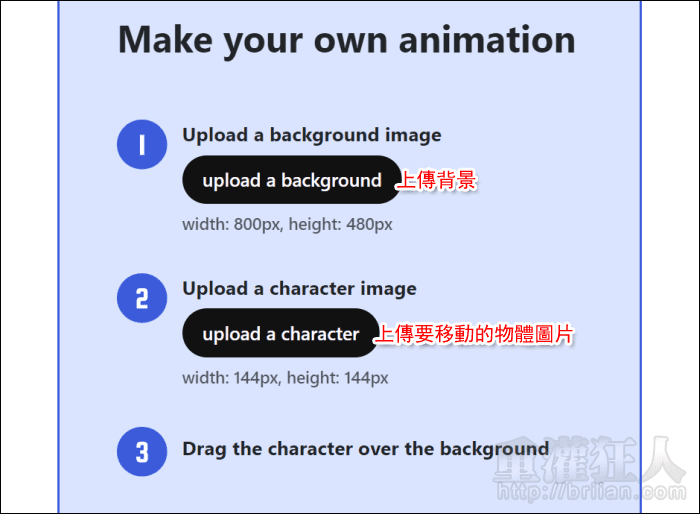
接著再往下拖曳到 Make your own animation 區塊,就可以分別上傳背景與要移動的物體圖片。
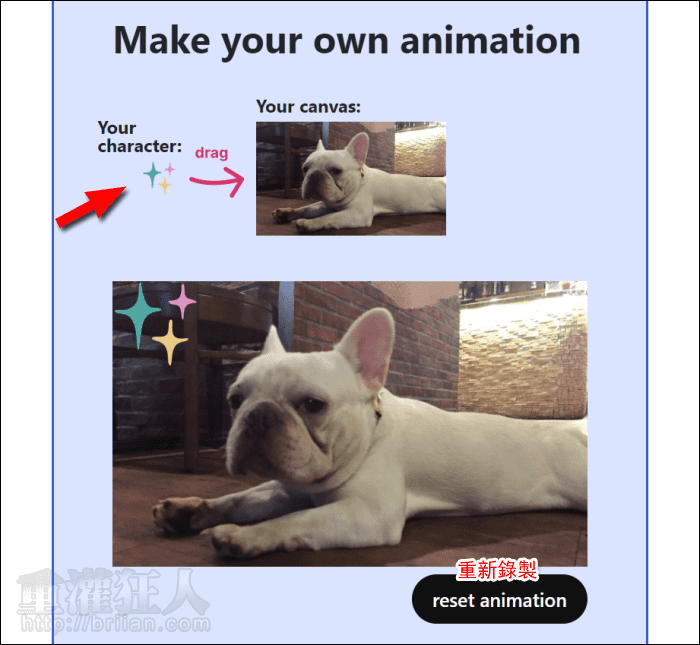
然後就可以將你想要移動的物體圖片拖曳到背景圖中,並依想要的方式移動,下方就能立即看到動畫錄製的成果。點擊「reset animation」可重新錄製。
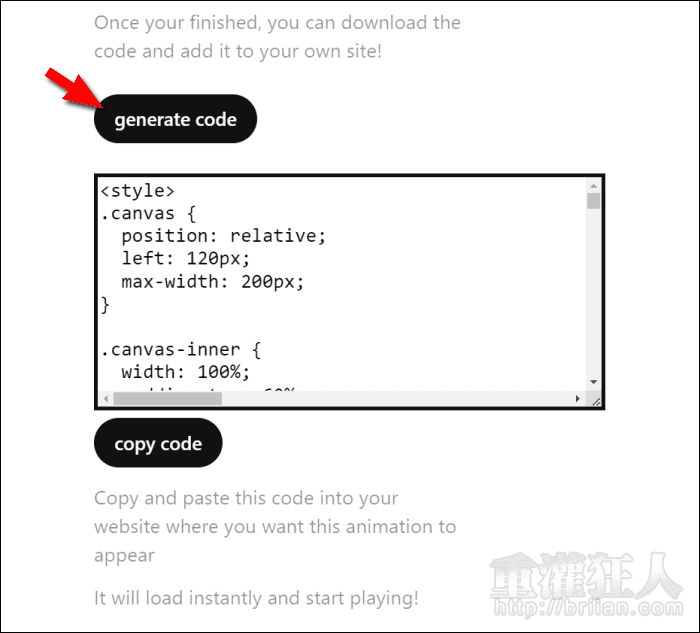
最後拉到下方就可以點擊「generate code」產出程式碼,將動畫嵌入網站中。也可使用前文提到的螢幕錄製工具,將動畫轉存為 GIF 圖。
接著再往下拖曳到 Make your own animation 區塊,就可以分別上傳背景與要移動的物體圖片。
然後就可以將你想要移動的物體圖片拖曳到背景圖中,並依想要的方式移動,下方就能立即看到動畫錄製的成果。點擊「reset animation」可重新錄製。
最後拉到下方就可以點擊「generate code」產出程式碼,將動畫嵌入網站中。也可使用前文提到的螢幕錄製工具,將動畫轉存為 GIF 圖。
- 聊天通訊:LINE 電腦板、Telegram、FB Messenger、Signal(取代LINE)
- 防毒軟體:小紅傘、卡巴斯基、AVG、Avast
- 壓縮軟體:WinRAR、WinZIP、7-ZIP 免費壓縮軟體
- 文書處理:NotePad++ 純文字編輯器、PDF24、Office下載
- 看圖軟體:IrfanView 免費看圖軟體、ImageGlass、XnView
- 螢幕抓圖:ShareX、FastStone、WinSnap
- 影片播放:KMPlayer、PotPlayer、MPC影音播放器
- 音樂播放:WinAMP、KKBOX、Spotify
- 影音下載:FreeStudio、 CutYouTube
- 系統工具:CCleaner、RevoUninstaller 軟體移除工具
- 快捷操作:HotkeyP、鍵盤加速、CopyTexty
- 媒體轉檔:Moo0、XMedia、格式工廠
- 光碟燒錄:BurnAware、AnyBurn
- 網路瀏覽:Chrome、Edge、Firefox
- YouTube下載、轉MP3:YT1s、SaveMP3
 翻頁閱讀 »