「Screenshot YouTube」一鍵輕鬆擷取高畫質 YouTube 影片截圖
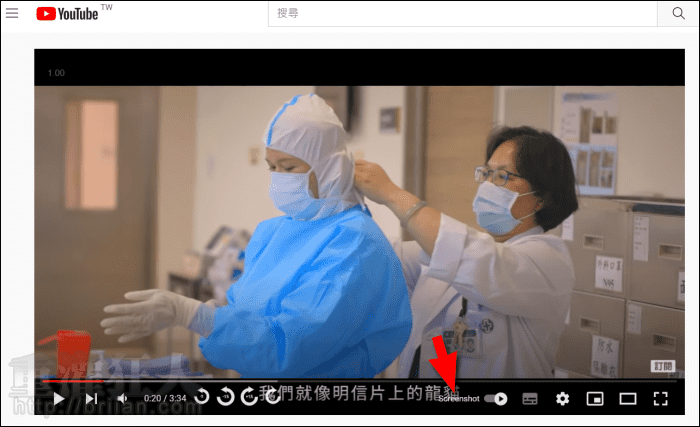
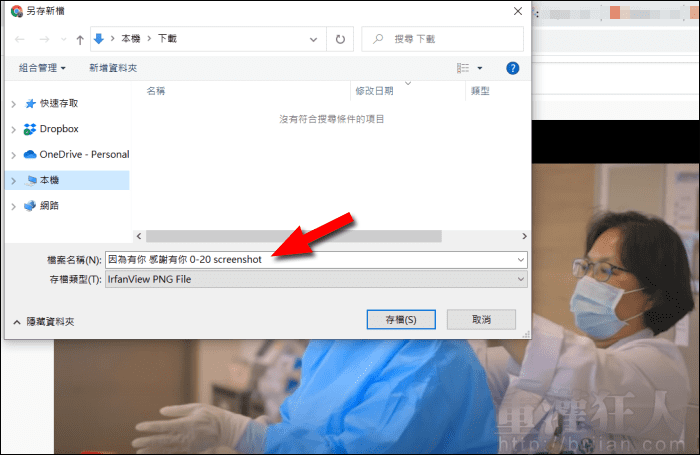
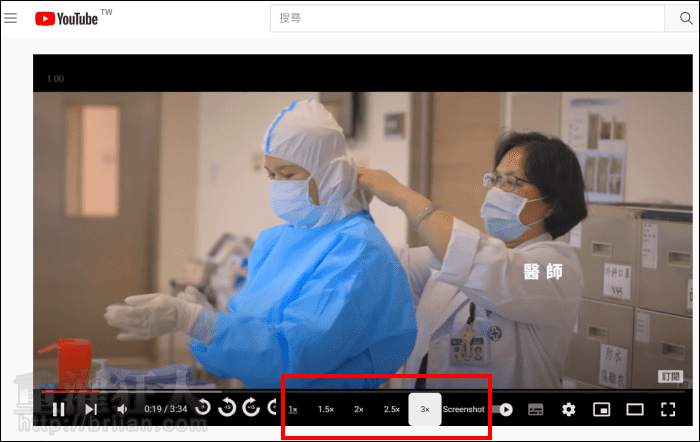
無論是在播放中,還是暫停播放的狀態下,點擊「Screenshot」按鈕,就能立即擷取當下的畫面,保存到電腦中。截圖會以「影片標題 + 畫面秒數」來命名,方便後續的使用。
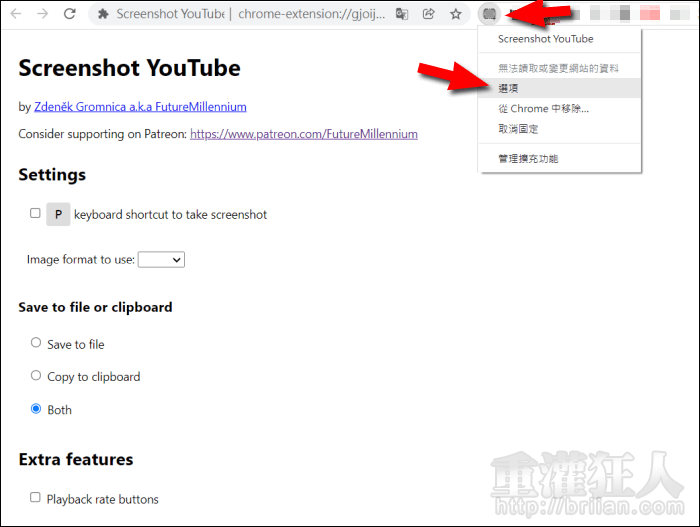
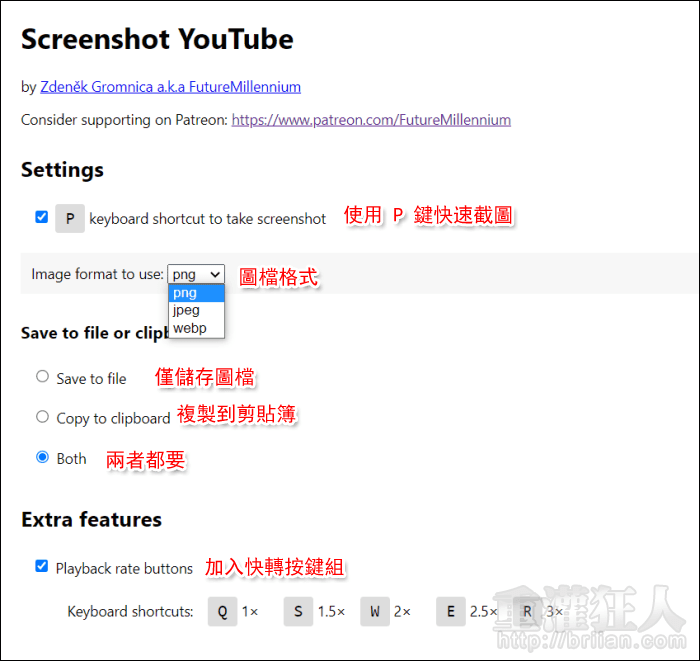
點擊瀏覽器工具列上的「Screenshot YouTube」圖示,再點入「選項」。這邊有更多的功能選項可以使用,包含使用鍵盤的「P」鍵來快速截圖、可選擇要保存的圖檔格式(png, jpeg, webp)、截圖時僅單純儲存圖檔或複製到剪貼簿中。還有一個額外的「快轉」功能可以加入控制列中,最快可達 3x。
 翻頁閱讀 »