把 Windows 7/Vista 偽裝成 Mac 電腦(Snow Transformation Pack)
注意!此軟體已停止開發,不再支援新版作業系統。
微軟的Windows與蘋果的Mac OS X應該是目前最受矚目的個人電腦的操作系統,很多沒用過Mac OS X系統的人可能會對這個先進的桌面操作環境感到相當好奇,如果你也想在Windows電腦中試試看類似的操作環境,或想把整個Windows偽裝成Mac系統來唬唬人的話,可以試試看下面這個免費變臉軟體Snow Transformation Pack。
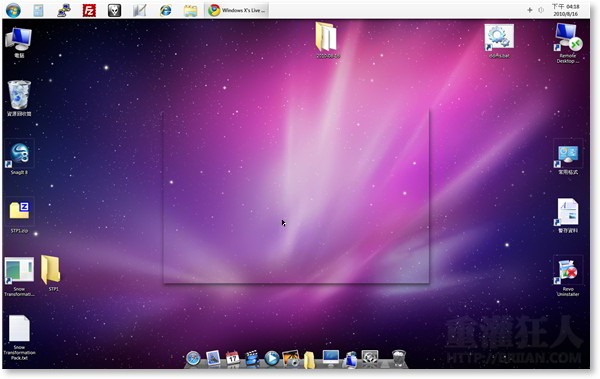
說「偽裝」其實還真的差得很遠,除了桌布很像、視窗的配色差不多之外,最主要的變化就是把原本的Windows工作列搬到了桌面上方,而下方則多了一個移動時會展示縮放特效的Dock工具列,另外Dock上的控制台、我的電腦…等等圖示按一下之後還會出現類似Stacks預覽縮圖等特效,跟Snow Leopard版本的Mac系統還真的有點像。
▇ 軟體小檔案 ▇ (錯誤、版本更新回報)
- 軟體名稱:Snow Transformation Pack
- 軟體版本:1.0
- 軟體語言:英文
- 軟體性質:免費軟體
- 檔案大小:29.5MB
- 系統支援:Windows Vista/Win7
- 官方網站:http://www.windowsxlive.net/snow-transformation-pack
- 軟體下載:按這裡、備用下載點
Snow Transformation Pack操作介面:
第1步 這是裝好Snow Transformation Pack軟體、重開機後的畫面,幾乎不用做什麼其他設定或安裝其他支援軟體,只要裝好程式就可以變這樣。
桌面上方是原本Windows的工作列,開啟的軟體視窗與資料夾...等都會顯示在上面。桌面下方則是類似Mac的Dock工具列。
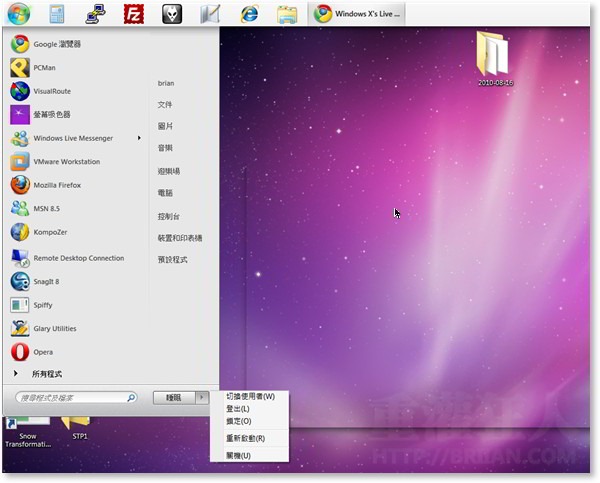
第2步 原本的Windows開始選單變成下拉式…
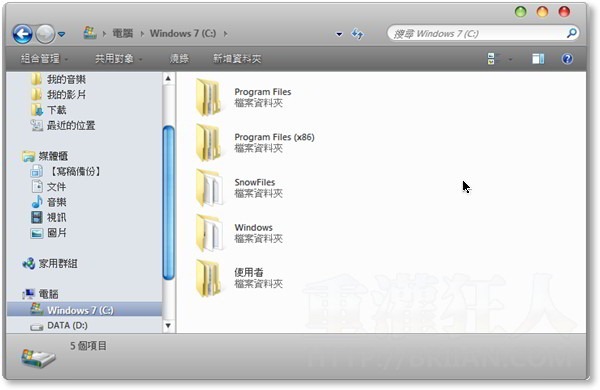
第3步 變裝後的視窗的樣式,其實功能方面都跟原本的系統差不多,只是介面跟配色稍有改變。
第4步 桌面下方的Dock,將滑鼠指標在上面左右移動時,Dock上的圖示會變大、變小自動縮放。

第5步 按一下Dock上「電腦」圖示,則可以類似Stacks特效的方式來展示我的電腦裡的硬碟、光碟機..等裝置。
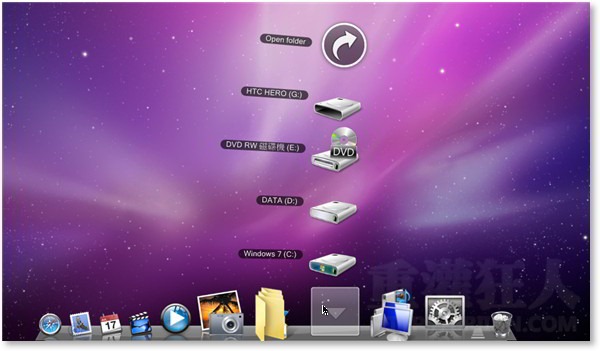
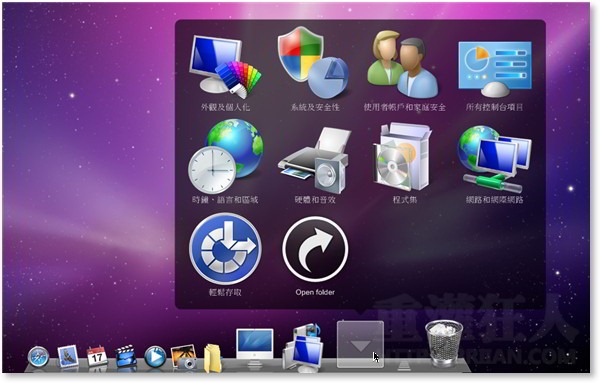
第6步 按一下Dock上「控制台」圖示,則可用半透明選單的方式展示控制台裡的各種功能,方便我們快速點選、設定。
二、移除軟體、恢復原狀的方法:
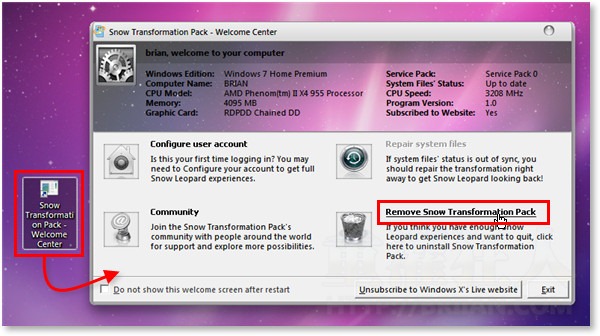
第1步 如果你嘗試完想要恢復原本Windows的狀態,可以執行桌面或開始選單中的「Snow Transformation Pack Welcome Center」功能,開啟後再按一下「Remove Snow Transformation Pack」。
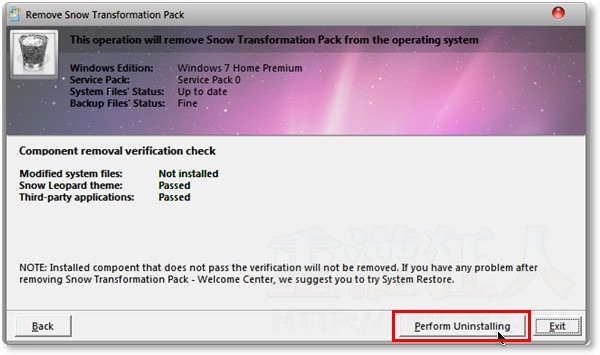
第2步 接著再按一下「Perform Uninstalling」按鈕,並讓電腦重開機後即可移除該程式。

沒有出現下面的DOCK耶:(
ME TOO
可以確認看看welcome center的configure內,右邊的RKlauncher有沒有被勾選到。
不過有幾次把預設dock中的icon移除後,霎時dock會崩潰,
接著只能重新安裝dock,不然會一直跳出沒有回應的視窗。
所以我後來就懶得用預設的RK直接另用RocketDock。
還有,我看官網有開機和關機畫面,可是我的沒出現哩,請問該怎麼設定呢?
這個xp不能用唷…?
支援win7和vista而已
奇怪我沒辦法用
安裝完重開機之後看不到下面那條
安裝選項要選哪一個啊??
我記得XP可以用一個叫做 Tiger Milk的軟體Pack去偽裝。
安裝完後感覺還不錯!!感謝不來恩大大的介紹^ˇ^~
為什麼不能用??
使用起來還挺有質感的(雖然大體上差不多)
習慣了原本WIN7的風格
換換這款的感覺也不錯呢!
還滿吃資源的ˊˋ…
小弟筆電沒獨立顯卡跑得很吃力…
這軟體很吃CPU和記憶體嗎?
我服用這款毒藥之後之後 “藍頻”
我是 win 7
嗚 XP有嗎?!
這個好完整唷
XP系統可以搜尋FlyakiteOSX v3.5
WIN7字體可以使用「MacType」軟體做渲染效果,搭配起來會更像MAC :)
可參考「Jackbin 的懶人筆記」文章:
http://jackbin.blogspot.com/2010/08/cleartype-mactype3.html
为什么我的windows7裝好了Snow Transformation Pack 重開機后全部没有变啊!
XP沒有嗎? 話說我剛把WIN7給幹掉!
XP系統可以搜尋FlyakiteOSX v3.5
Linux的使用者可以參考這篇,用完後神清氣爽XD
http://www.howtoforge.com/mac4lin_make_linux_look_like_a_mac
再加個Cairo-dock就更像了
感覺很不錯~~~~
Avant Window Navigator (AWN) 也不錯啊!!
而且在 Ubuntu 10.04 上還可以在不開 compiz 的情況下使用 awn 呢 :P
喔喔~ 我有在看凍仁的ubuntu筆記 >///<
這兩套都有玩過,也沒有深入比較,就只是覺得cairo-dock 滿容易設定就用了 哈哈
不過上次用AWN 也是很久以前的事了 有點模糊…^^"