Google Fast Flip 「快速翻頁」閱讀器(電子書?)
2012/6/2 更新:不知道是什麼原因,也可能是因為東西不夠好、使用的人不多,Google 已經取消 Fast Flip 這服務了。
最近Google Labs實驗室推出了一個很特別的網站叫「Fast Flip」,從字面上看來Fast Flip指的是「快速翻頁」的意思,主要目的就是提供一個快速、方便且友善的閱讀介面。而且看起來應該是主要給手機用的、「直接把網頁當成電子書」的線上閱讀器。
它把與Google有合作關係的網站內容做成網頁縮圖(大部分為新聞網站、雜誌等),並透過不同分類與屬性全部放在一起,讓我們可以用「縮圖」的方式一頁一頁預覽有興趣的主題,直接用滑鼠點按左右邊兩邊的箭頭快速翻頁倒下一個主題,甚至還可以直接用鍵盤上的←、→方向鍵來快速翻頁、按下「Enter」瀏覽完整內文。
看到有興趣的主題時,我們可以直接在縮圖上按一下瀏覽完整的文章,或者另外開啟該文章的原始網頁。此外還可針對自己有興趣的資訊以關鍵字搜尋某個主題,然後再用同樣的方式快速翻頁、預覽。
- 網站名稱:Google Fast Flip
- 網站網址:http://fastflip.googlelabs.com/
- 目前有合作的媒體:按這裡
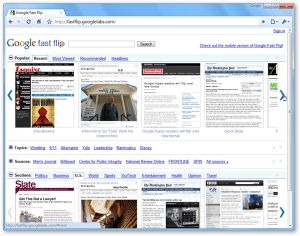
除了網頁版本之外,Google也針對iPhone、Android等智慧型手機推出了行動版的Google Fast Flip,而且我覺得這網站應該也是主要針對手機用的。剛剛測試在我的HTC Hero手機上瀏覽時,只需要用手指頭在螢幕上撥一撥、劃一劃,就可以快速翻頁、瀏覽各種有趣的資訊,往文章縮圖按一下之後還可以放大檢視全文或開啟原始網頁內容,整個相當方便。
尤其是這些網頁縮圖都放在Google主機,除了縮圖品質相當不錯之外,瀏覽速度也是超快的,對於常常需要大量瀏覽特定資訊與新聞標題的人來說,在手機上面用這種方式來閱讀,還算滿舒適、滿方便的。
一、Google Fast Flip網站介面:
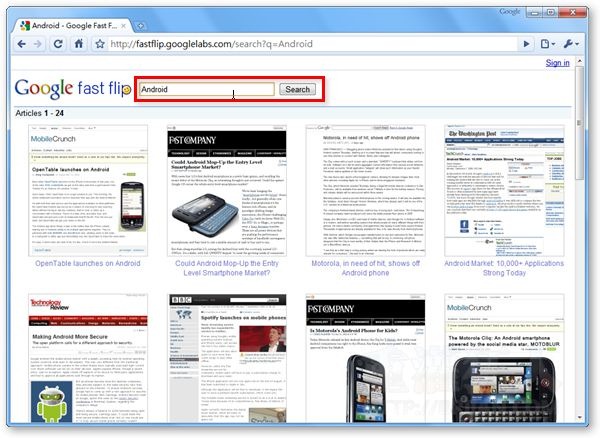
第1步 開啟Google Fast Flip網站之後,我們可以看到頁面中全部都是網頁縮圖,我們可以針對有興趣的主題按進去看,或按一下左邊或右邊的箭頭,繼續瀏覽其他標題。
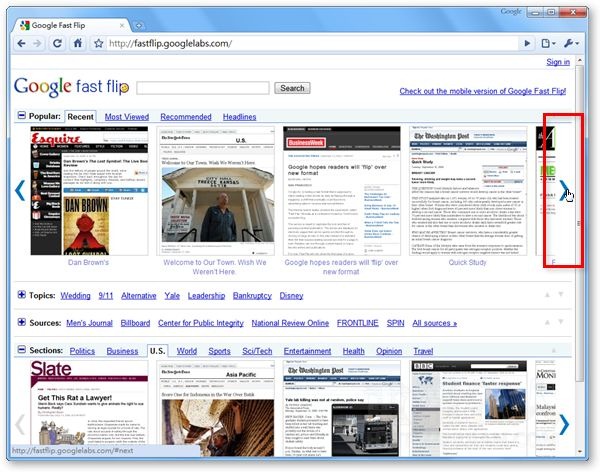
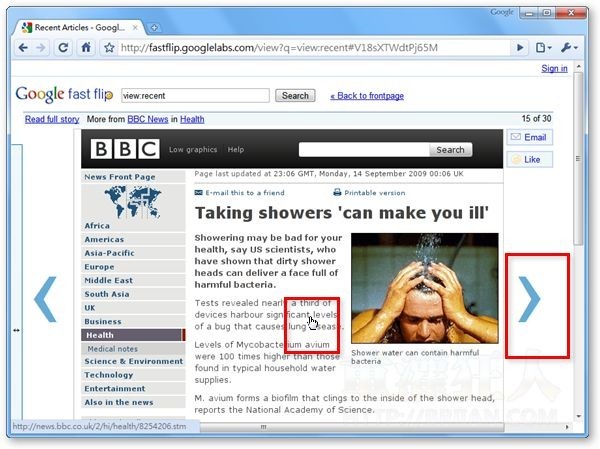
第2步 進入某個主題之後,我們可以直接在頁面中按一下滑鼠左鍵或按「Enter」按鍵開啟原始網頁瀏覽全文,此時也可直接使用鍵盤的←、→方向鍵來快速翻頁、瀏覽其他文章標題。
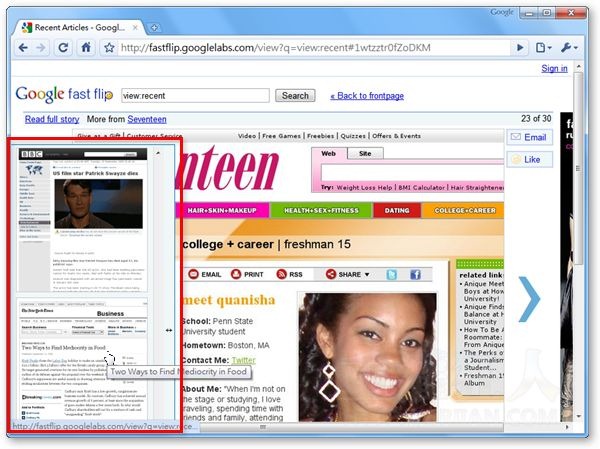
第3步 將滑鼠移動到靠近左側的視窗時,會用縮圖的方式列出其他可相關主題,可直接從這邊跳到其他頁面去看看。
第4步 另外我們也可使用關鍵字搜尋的方式,列出你想看的相關資訊,一樣會用縮圖的方式列在下面讓我們快速瀏覽想要找的資訊。
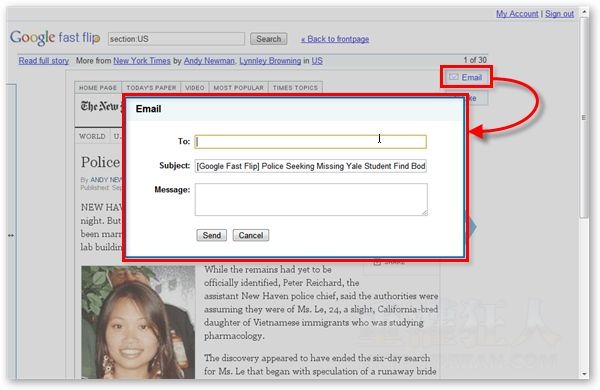
第5步 每篇文章右上角都有個笑臉圖(Like)示跟Email轉寄功能,登入網站之後,我們可以直接轉寄你有興趣的主題給朋友看看。如果你喜歡這篇文章的話,也可以按一下笑臉圖示「Like」,越多人按「Like」該篇文章就會顯示在越顯眼的位置。
二、手機版的Google Fast Flip使用介面
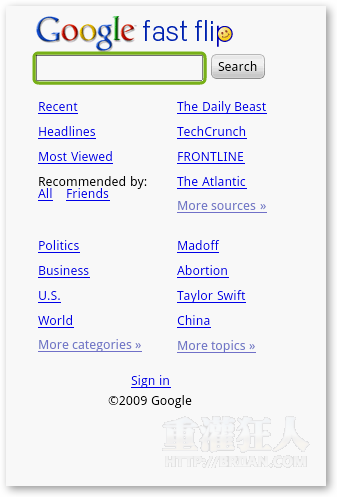
第1步 直接用手機開啟「http://fastflip.googlelabs.com/」這個網頁便可瀏覽Google Fast Flip手機版的內容,一打開之後,可以根據你有興趣的主題或雜誌、報紙名稱來瀏覽文章與相關資訊。
第2步 按進去之後就是一頁一頁的縮圖,此時我們可以用手指頭在觸控式螢幕中由右往左劃一下,切換、瀏覽不同的網頁與新聞。
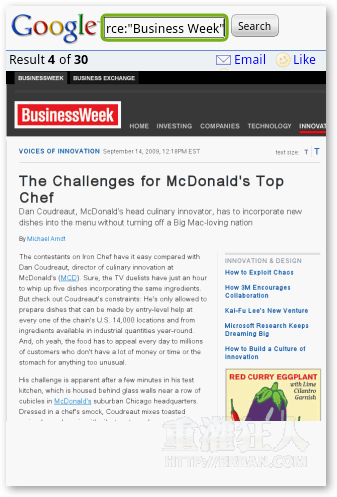
第3步 看到有興趣的主題就直接在頁面中點一下,它會問你要開啟原始網頁或直接放大縮圖來瀏覽即可。
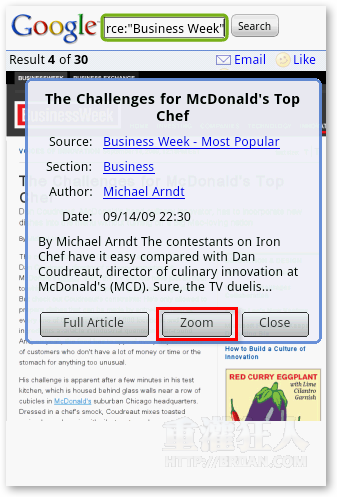
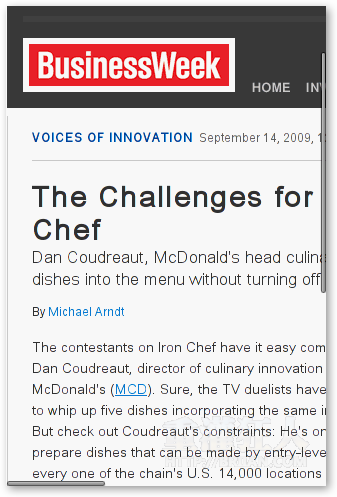
第4步 由於Google的網站速度比較快,縮圖品質又不錯,如果閱讀完有興趣的話可以再按一下開啟原始網頁來閱讀完整文章內容。
之所以會覺得他是Google的「電子書」是因為Google的電子書硬體已經有了,就是以Google Android系統為基礎的各種智慧型手機,只要再加上一個具有獲利方式的簡單、好用的閱讀介面跟內容來源(與出版社簽約),那「電子書」就成形了。
其實電子書這種東西真的不用拘泥啥硬體形式或既有的形體、樣式,也不用真的長得像一本書的樣子,只要是有內容、方便閱讀並有穩定的獲利模式,對我來說都可以稱得上是電子書。更何況大家手上都已經有一支手機了(普及率),不用手機來當「載體」就太可惜了…

網站已經失連了
請問沒有這項服務了嗎?
是的,Google 取消這服務了。
讚~
Google跟Content Provider share Ads 收入這個方式 也很了不起~
that is pretty cool ~~~
但要看詳細內容還是要到本網閱讀
感覺使用上還是不怎麼方便
但縮圖的預覽功能還是不錯的點子
Briian大爺~
請幫幫我…….剛於這Firefox的安全性警告訊息…..
我想讓他出現…..但是我不想要讓那擾人的音效出現…..
每點一次….叫一下…..煩死了…..
這個關掉音效的選項…..要在哪調呢???
感謝您….一定要幫我啦…..快瘋了….
不來恩大大, 我是大陸的訪客, 現在大陸已經把你的部落格封鎖了, 而你的RSS不支持全文輸出,導致不能夠流覽你的精美文章,能不能把RSS設置成全文輸出呢?
不是吧,我在北京訪問沒問題
超讚的啦~~~
不來恩就是不一樣,介紹又快又詳盡!
我覺得Google厲害的是它這個介面還可以放廣告,這樣內容更好談~