如果要抓螢幕畫面,用鍵盤上的Print Screen按鍵就可以抓下來,或者可以用類似SnagIt這種抓圖軟體來擷取。不過如果你想把Windows中的電腦操作畫面「錄影」下來,該怎麼做呢?或者你想把一些電腦操作步驟錄成一個教學影片或Flash檔的話,那要用什麼軟體會比較方便呢?
以下所介紹的Wink螢幕錄影軟體是國內外相當有名氣的免費軟體,不但可以讓我們很輕鬆的將Windows電腦中的螢幕畫面錄影下來,還可以讓我們在任何一個畫面中插入對話框、補充說明文字...等等,相當適合用在教育用途唷。
更方便的是做好的錄影畫面可以直接存成Flash檔,讓我們直接將他掛在自己的部落格或網站中,讓大家就像在看教學錄影帶一樣方便唷。
軟體名稱:Wink
軟體版本:2.0 (build 1060)
軟體語言:中文(內建多國語系)
軟體性質:免費
官方網站:http://www.debugmode.com/wink/
軟體下載:下載1 下載2
影片範例:
以下先示範如何用Wink軟體將電腦操作畫面錄成swf影片檔,這是最基本的錄影操作,之後有機會的話,再深入介紹如何在步驟中插入補充說明文字、箭頭、紅圈圈…等等。
本文章節:
一、安裝軟體,切換成繁體中文介面
二、開啟新的錄影專案、設定錄影範圍
三、開始錄製螢幕畫面
四、設定播放速度,將影片匯出成Flash檔
一、安裝軟體,切換成繁體中文介面
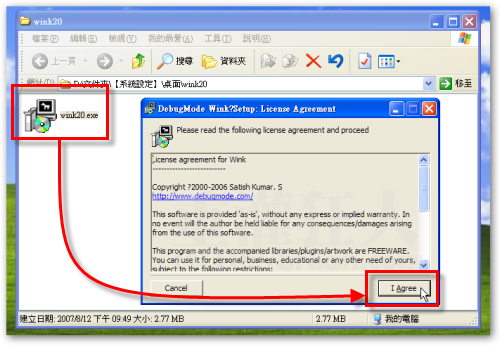
第1步 從本文上方的網址將Wink軟體下載回來後,直接執行「wink20.exe」程式,將Wink軟體安裝到電腦中。
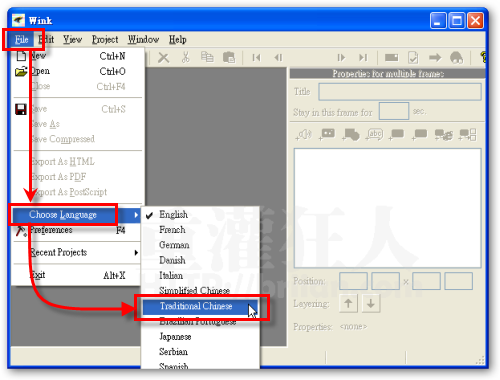
第2步 安裝好之後,依序按下〔開始〕→【所有程式】→【Debugmode】→【Wink】→【Wink】,開啟Wink軟體主視窗。如果要將軟體切換成中文顯示介面的話,請依序按下〔File〕→【Choose Language】→【Traditional Chinese】,將軟體介面切換成正體中文語系。
二、開啟新的錄影專案、設定錄影範圍
每次要開始錄製螢幕畫面前,都得新增一個「專案」,錄好的「專案」以後都可以存檔後再修改,方便我們編輯錄影步驟中的各項說明與調整設定。以下,我們以新增一個錄影專案、錄製螢幕畫面為範例,依照下面方法操作,就可以錄製你指定視窗的操作畫面。
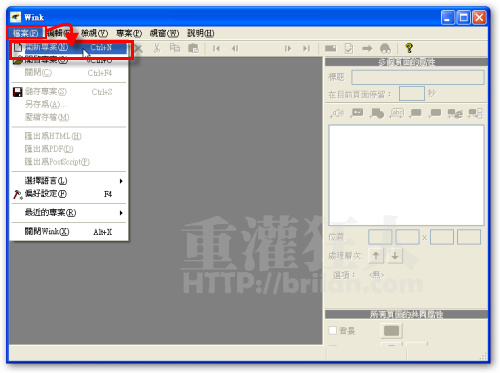
第1步 依序按下〔檔案〕→【開新專案】,準備新增一個螢幕錄製專案。
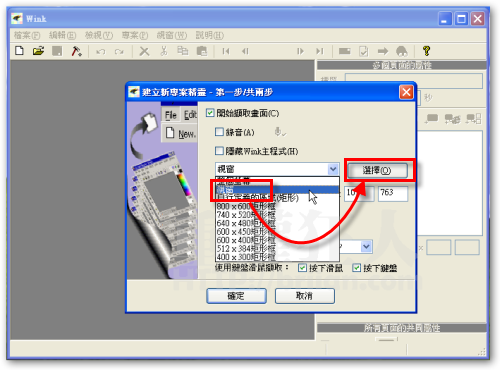
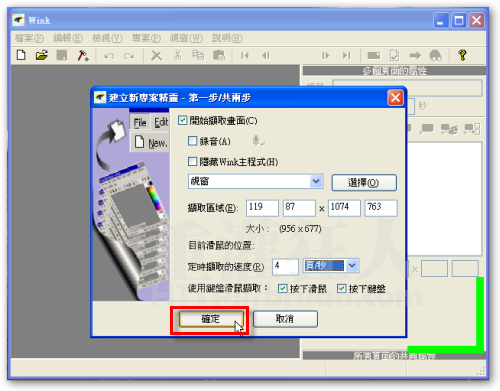
第2步 接著請在中間的下拉選單中點選你要錄製的畫面範圍,這裡以「錄製固定視窗範圍」為範例,如果你想選擇其他錄影範圍的話,也可點選下方的固定尺寸,或者點選全螢幕或自訂範圍。
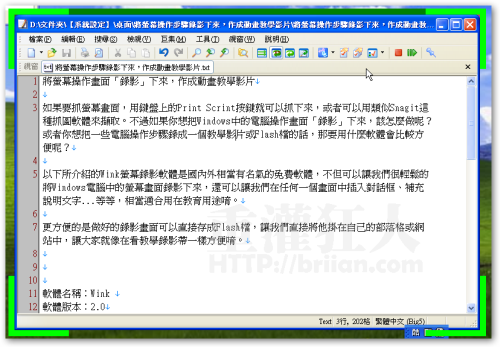
以本文範例來說,點選【視窗】,然後再按一下右邊的〔選擇〕按鈕,選取你要錄影的視窗。
第3步 如圖,當我們按下上一步的〔選擇〕按鈕後,螢幕中會出現一個螢光綠色的方框,我們可以在出現綠色方式時,用滑鼠左鍵點選你要錄影的視窗,等該視窗被選定後,才可繼續後面的錄影工作。
如果選錯視窗,一樣可以再回上一步,去按一下〔選擇〕按鈕,重新選取你要的視窗。
第4步 回到「建立新專案精靈」視窗後,「擷取區域」已經被設定好囉,接著便可按一下〔確定〕按鈕,準備開始錄影。
三、開始錄製螢幕畫面
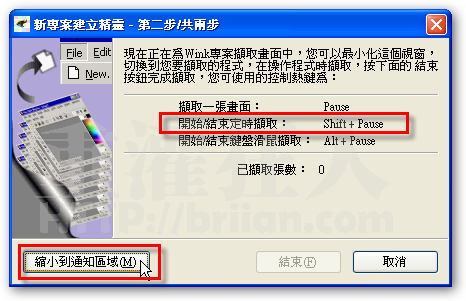
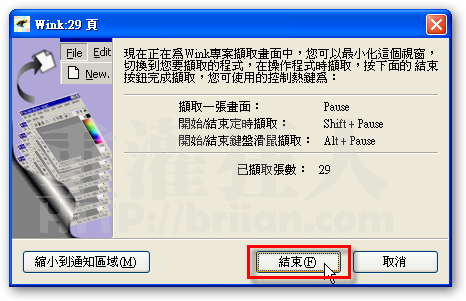
第1步 延續前面步驟,開始錄製畫面前,會出現一個準備視窗,上面會標示開始、結束錄影的「鍵盤快速鍵」,當我們要開始錄影時,先按住鍵盤上的〔Shift〕鍵不放,再按一下〔Pause〕鍵,即可開始錄影。如果要結束錄影的話,一樣是按〔Shift〕+〔Pause〕組合鍵,即可結束錄影。如果你希望錄影時,這個Wink的準備畫面不要出現在那邊檔路的話,可以按一下左下角的〔縮小到通知區域〕按鈕,即可隱藏整個Wink視窗,等到錄影結束後再把他叫出來。
現在,請按〔Shift〕+〔Pause〕組合鍵開始錄影吧。
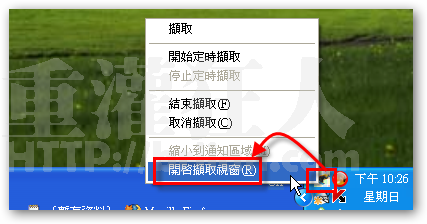
第2步 錄影結束後,請按按〔Shift〕+〔Pause〕組合鍵,結束錄影工作。接著按一下桌面右下角的Wink圖示,再點選【開啟擷取視窗】。
第3步 如圖,Wink視窗中會顯示目前已經錄製的畫面張數(之前設定每秒拍攝4張圖),按一下〔結束〕按鈕,完成營目錄影工作。錄影完成後,請再依照後面的步驟設定影片播放的速度,並將影片匯出成Flash影音檔。
還沒完,請翻下一頁: 1 2
(請勿全文轉貼本站文章,歡迎「部份引用」或介紹,引用時請註明 ①網站名稱 與 ②文章網址,感謝~~ )
注意事項:本站所介紹之軟體、設定或網站服務,經實際安裝測試並通過防毒軟體掃毒。但因為不同電腦環境與軟體設定可能都各有差異,建議您僅在非工作用的電腦安裝、測試,避免因為不可預知的錯誤、當機或軟硬體衝突,影響您的工作或電腦運作。另外,在進行任何重要的操作與設定之前,記得先行備份電腦中的重要資料,避免因為未依指示的不當操作或其他疏失造成資料毀損。當您依照本文所提供之訊息執行各種操作,表示您已閱讀此注意事項並同意自行承擔可能之風險與責任。

請問一下 板大大 那ㄍ 我已經轉完FLSH黨ㄌ 然後 我有趣看他播放 但是 就是沒聲音 射擊遊戲 一旦沒聲音 就沒啥刺激感ㄌ 所以請板大 跟我說一下 如何解決 ((感謝 ^_^
Ccapture~免安裝~桌面照相機
【軟體名稱】 Ccapture
【軟體版本】 2.01
【語言界面】 繁體中文
【檔案大小】38 KB
【放置空間】 Google
【分享期限】直到掛點
【解壓密碼】無~快樂分享
【軟體說明】
還在用Print Screen拍照…有一點點的小落伍喔!!
可以利用這個桌面照相機拍照喔!!免安裝…使用很簡單!!
我就簡單說明一下~開啟程式之後~
右下角的工具列…會顯示一個相機的圖示!!
可以直接用滑鼠點相機一下~換閃光燈一次!!已經拍下畫面了!!!
這樣點好像有點小麻煩!!如果是要拍連續畫面的話!!
那就可以設定快速鍵!!按滑鼠右鍵~設定!!
可以設定存檔位置~還有快速鍵!!
還可以設定是桌面還是動作視窗喔!!
唯一的小缺點就是….拍下來的檔案都是點陣圖(BMP)~
需要透過一些看圖軟體的轉換格式~這點是比較麻煩!!
載點:
http://www.wretch.cc/blog/zxc26202002/236803#comment283920490
hey hey,我就是在找這種錄影方式的軟體,謝謝喔
不好用
Wink螢幕錄影軟體為何只錄得到畫面錄不到聲音? 可否賜教,thanks.
為什麼錄好沒聲音可以告訴我嗎
謝謝
wink轉出來的只有exe.flash
若要avi只有靠其他軟體了
可以轉成功非常大要七百以上MB
程式與鹹穌雞 找不到免費的軟體?來這就對了_會計_進銷存_理財工具
用商用軟體太貴嗎?這裡有免費的_會計_進銷存_理財工具
http://easysoft.twelife.com 部落格
http://easysoft.202.tw 論壇
http://twelife.com 台灣e生活網(比IKEA便宜喔)
為什麼上傳網頁後的播放速度會變超快
跟我沒上傳前的速度不同
MSN:frankr833110@hotmail.com
我錄的時候 都只能錄1秒1秒的畫面
要怎麼錄整個影片?
為甚麼我錄 SF 這個遊戲時,畫面全部都是黑色。
可以幫我解決嗎?
請問一下
假如我只想要那些擷圖
要怎麼把那些擷圖來做成gif檔?
感謝版主的熱情教學,很辛苦,很詳細,謝謝您,有你真好!!
好是好, 不過看了示範, 很像以前那種機械式操作, 不太喜歡。
不能錄音嘛@@』
插入音效還是沒有聲音
搞什麼啊
[...] 以下所介紹的Wink螢幕錄影軟體是國內外相當有名氣的免費軟體, 不但可以讓我們很輕鬆的將Windows電腦中的螢幕畫面錄影下來, 還可以讓我們在任何一個畫面中插入對話框、補充說明文字…等等, 相當適合用在教育用途唷。 [...]
難用…
為什麼我錄下來後 游標的地方是黑黑的正方型?
要怎麼改?
請問可以錄google earth嗎?
請問設定秒數那裡~
我設定300或500他會自己跳100~
數度都很慢~
請問要怎麼設定?
換了中文要重新啟動程式啊。。。
我有選Traditional Chinese 可是還是英文耶
請問這個軟體的硬體需求及有跟什麼互衝嗎??謝謝
我想要手動撥放
但是做好的.swf或html檔都自己自動撥放,
沒辦法手動撥放,
即使語法使用autostart或autoplay=0或false都無效..哭
若要一個頁面放』四個』教學檔
四個聲音混起來很可怕….
要改哪裡呢??
謝謝非常好的軟體^^
版大…為什麼我下載下來的是英文版的勒
要怎麼改成中文版的呢?
我現在用的SnagIt 8.2.3也有這個功能,不管抓圖或是要錄影,SnagIt 真是
超強。不過要$$$就是了
沒有聲音
[...] 1. Joaoko–免費的電腦畫面錄製軟體 2. 重灌狂人–將螢幕畫面「錄影」下來,做成動畫教學影片 [...]
對於錄下影片 如類似錄電視節目一樣 有哪些設定要修改嗎
在專案設定頁面播放速度要調多少 調1太LAG 調100變成快轉
能且大大教一下嗎
請問:
我已將速度依照上述方式調到最高,但是撥放速度還是無法向上面的範例一樣快,感覺像是慢動作,請問還有別的方式讓撥放速度快一點的嗎?
嗚嗚…轉換操作語言的結果…
竟有『視窗』變中文說…哭哭…
http://tw.gg-game.com/forum/read.php?tid=67214
當然,不是我轉貼的 …
你好~我想要錄下自己網路的使用量(如圖http://upload.hkplace.net/images/1197573096.bmp),但是沒辦法錄到耶,可以敎敎我嗎?謝謝><』
謝謝您的指教,我的做法是將教學cd-Rom (MOV)檔,放在磁碟機quicktime播放,錄音選項都一個一個試用,只有在mic選項時,稍為有小聲音,請問是啥問題,謝謝!
to chan , 可能要檢查一下 你的錄音選項,看看是否有選對項目。
謝謝有如此棒的軟體,但是錄製影片時,爲甚麼沒有聲音.
利用 project – Edit Palette 可以讓檔案產出小一點,對於背景幾乎不動的錄製,試過用預設值可以減少 40-60%,參考看看。
另外可以一次全選下面的每個投影片後,把右上角上下一張按鈕拉進來,這樣可以把播放變成使用者控制,方便倒帶一兩格看一些細節。
實在是不錯用的軟體,不過不知道有沒有人跟我遇到相同的問題~
在軟體切換成中文顯示介面後只有Windows 改變成[視窗],其他依然是英文!
後來試了很久,發現只要把\Program Files\DebugMode\Wink\Resources\zh_TW下的
wink.mo和wxstd.mo蓋掉\Program Files\DebugMode\Wink\Resources\en_GB的
這二個檔就可以正常使用中文介面了!!
請問透過webcam螢幕錄影只有黑黑的,是否哪裡需要調整?(其他螢幕上區域有錄下)
之前用過中華神捕在另一部NB上可以錄影,現在這一NB就err不能RUN、重新灌XP SP2也不行。
SATA硬碟用nb原廠的XP片安裝(非ghost)不行、再用nb原廠的ghost也不能run,自己有公司的xp裝片,但是在sata硬碟之額外安裝總是錯誤!!!
其實目的只是在自己練習太極拳時,想透webcam錄下來檢討用的。
真的很適合用於展示教學,圖片可以一張張改,不然真的要用print Screen,那真的很繁瑣,謝謝你的分享。
這個真的很不錯哩…幾乎把所有的功能都try過.(如錄音,畫面中加入文字)
只不過在專案設定為』*.exe』時,編譯出來的的執行檔,都不能成功~T____T.
請問是不是有哪裏要注意呀
關於錄製教學影片
有一陣子也讓我很苦惱
那時我還不懂剪接
純粹想把自己畢業製作時
學習maya這套軟體時
苦找不到影片教學的困擾解決
讓往後學maya的人可以更輕鬆一點
我後來是選擇用Camtasia Studio這套軟體
他可以很方便又簡單的錄製教學影片
而且本身就是一套類似movie maker的剪接軟體
有中文版的唷^^這可是可以讓你快速上手的好物
其中的影片轉換精靈更可以讓不懂影片格式的人迅速上手
在錄製完後存完的專案假如並不打算壓縮
只想快點轉成影片存給他人
也可以在專案上按右鍵擷取
這套軟體雖然不是免費的
不過 是有方法可以解決的
也許我以後工作有錢 也會考慮買正版
介面漂亮又好用的軟體
這套軟體 錄起來檔案都超大的 你都用什麼轉檔軟體壓縮??
太感謝您了.
謝謝您的示範: 我是wink的愛用者,文中提到:
第6步 如圖,我們可以看到剛剛指定的存檔路徑中,會多出兩個檔案,一個是「.htm」網頁檔,這是用來顯示影片用的網頁,另外一個「.swf」檔則是Flash影片本身,你可以將這兩個檔案上傳到你的網站中,網友們就可以直接在你的網站上看到你所製作的教學影片囉。
請問:我要如何發佈到部落格中(我使用的是google的 blogger),上述問題我曾在網路上提問過,但一直沒有得到解答,希望您能幫助我。
謝謝你喔,感謝你ㄉ分享
真的是太棒啦!
之前就一直再想可以幫螢幕拍照…
那要怎嚜幫螢幕攝影..
解決了我的疑問!
謝謝你~︿︿*
好像挺不錯,拿來試玩玩看~
之前滿須要這類的軟體捏~
大大您介紹的滿詳細的說…
感謝大大的教學哦~
您這兒,我幾乎天天來捏~
只是大部份是看看而已~呵呵
其實這篇你也可以用該軟體所錄製的內容來做個介紹啊!(笑)
只不過關鍵處標記在後製就有點麻煩了~@@
那就叫我小甜甜
真感謝又學到了一招
蛤 真的喔@@? 我的波斯王子 qq
這個應該不能錄波斯王子..要用fraps
感謝分享 辛苦了 超讚的軟體
準備把我的波斯王子破關畫面錄影下來^^
畫面範圍設小一點,或分段錄影。
謝謝您喔
我成功了
還算是個不錯用的工具
可是完成後的動畫檔很大
可否有改善的方法ㄋ?
麻煩您了