比AirDrop還快!在 iPhone、Mac 電腦間快速傳檔、分享照片
如果你有 iPhone 平常也透過 Mac 電腦來工作的話,想在 iPhone 與電腦間傳檔大部分可能都會透過 AirDrop 來丟。不過每次要傳檔都得先按分享、點 AirDrop、選取你的手機… 你的手機還要先解鎖螢幕才能丟,步驟其實有點多有點麻煩。
如果你常常需要互傳檔案或文字互相複製貼上,其實 Apple 早就提供了「接續互通」與「接力 Handoff」的功能,我們只要在 iPhone 或 Mac 電腦的其中一方按「拷貝」,然後在另外一邊按貼上、就都過去了。
透過「接力 Handoff」快速傳檔、傳照片.. 的方法:
在一般情況下,「接續互通」與「接力」的功能都是預設開啟的,我們不用另外設定、只要都登入同一個 Apple 帳號而且手機與電腦都在手邊,就可以隨時在不同裝置中複製貼上。
如果沒法使用,可以先去手機的「設定」→「一般」→「AirPlay 與接續互通」檢查「接力」功能有沒有啟用。
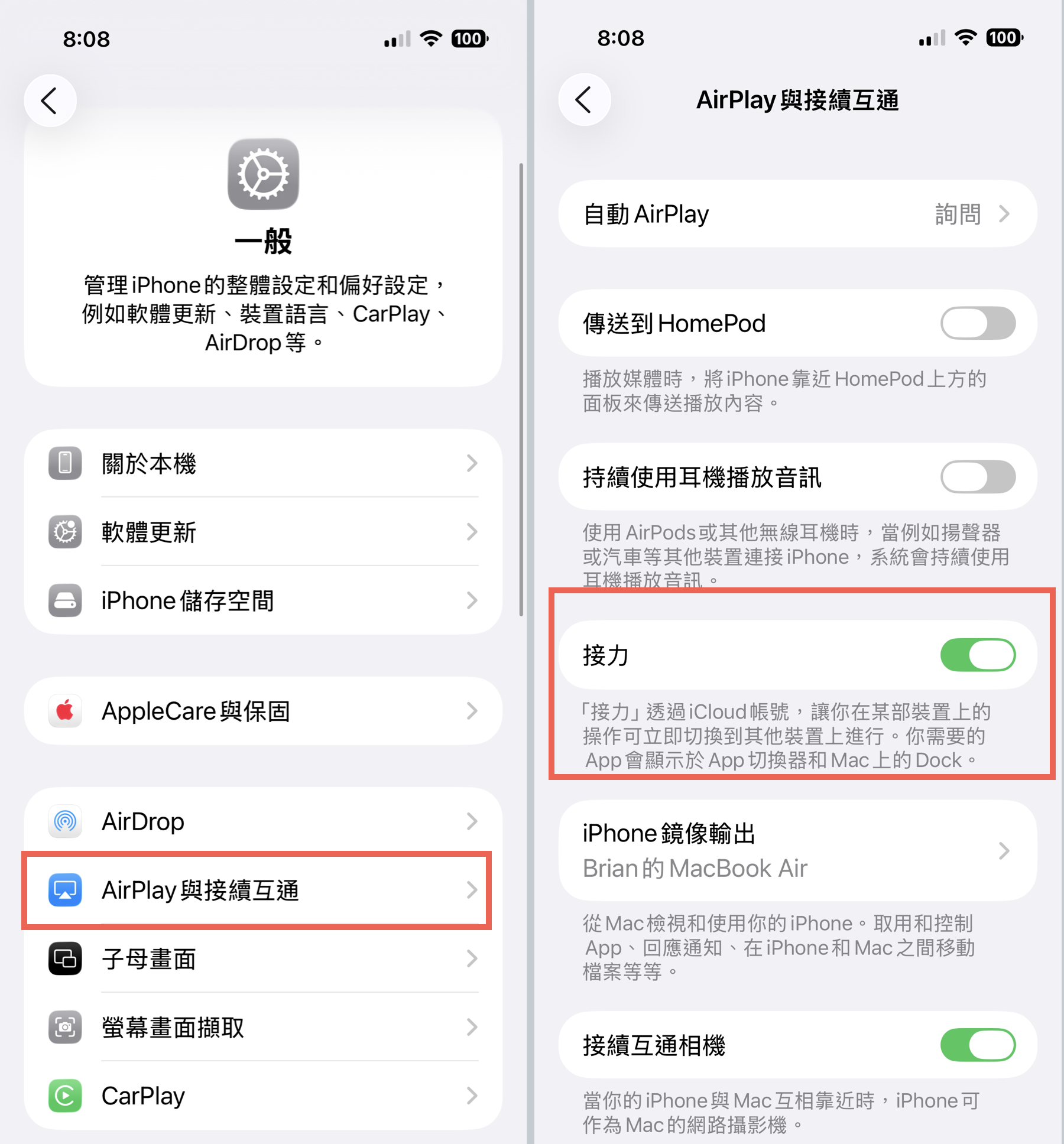
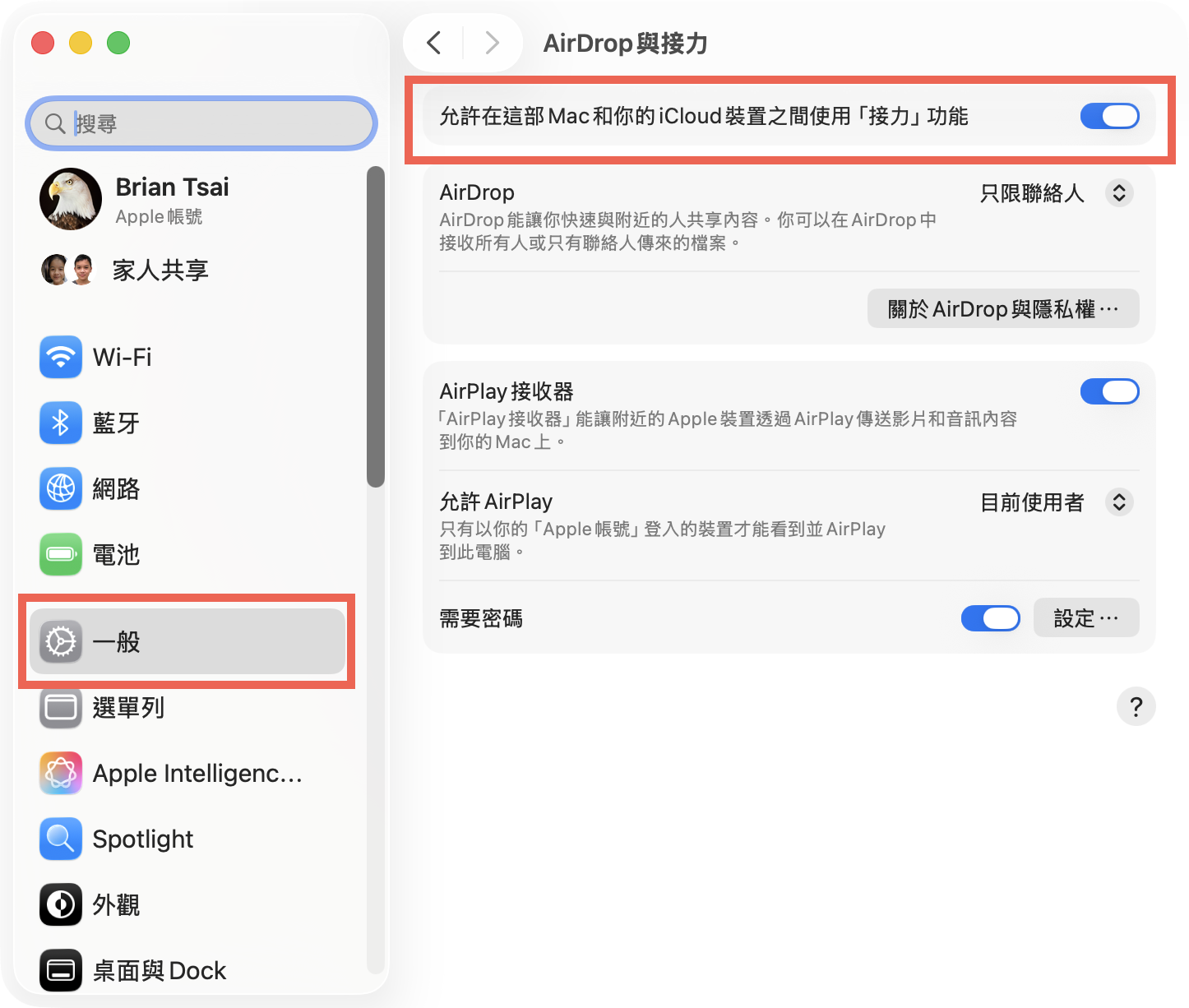
在 Mac 電腦裡面的話,則是在「設定」→「一般」→「AirDrop 與接力」裡面。
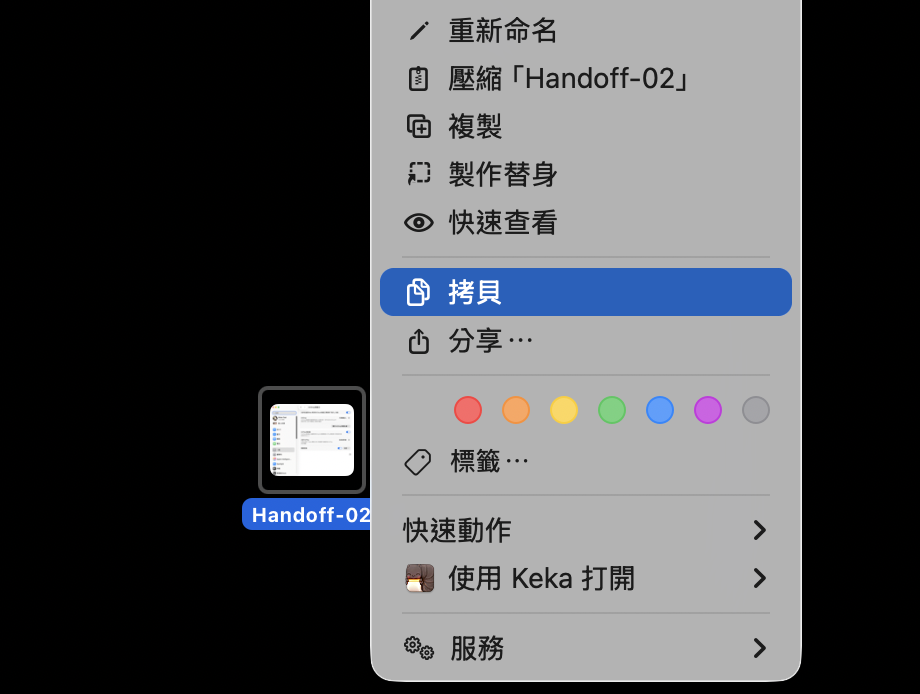
當你想要將 Mac 電腦裡的檔案拉到 iPhone 中的話,可以現在檔案上按滑鼠右鍵再點「拷貝」。
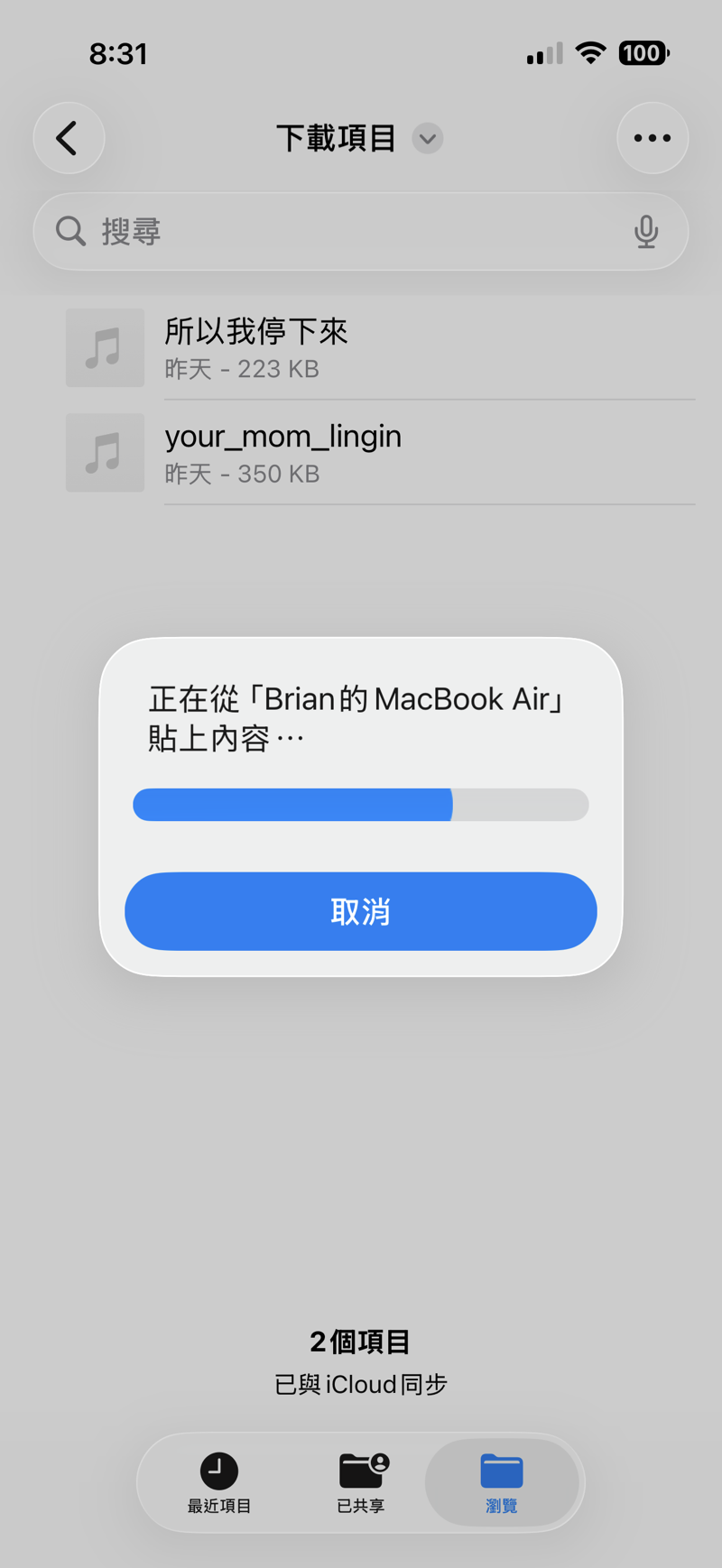
接著到 iPhone 的「檔案」App 中你要的地方按「貼上」即可,比 AirDrop 簡單多了。