FreeBook-s 免費PDF、Doc..簡報、電子書搜尋網站
如果你很常用Google,可能會很習慣用「關鍵字 filetype:pdf」等方式來快速搜尋各種以「PDF」或各類文件格式儲存的各類文件內容,而以下介紹的這個FreeBook-s網站則具有類似的功能,他透過Google搜尋引擎所提供的資訊,幫我們搜尋、彙整網路上各類格式的文件,讓我們可以快速找到想要完整資料。
FreeBook-s可以搜尋包括PDF、doc、docx、簡報檔...等等各種格式的文件檔,搜尋結果應該跟Google的差不多,只是整個介面弄個比較親切、好閱讀,而且一次把各種格式的檔案搜尋結果都整合在一起,可以免去到處挖資料的困擾。
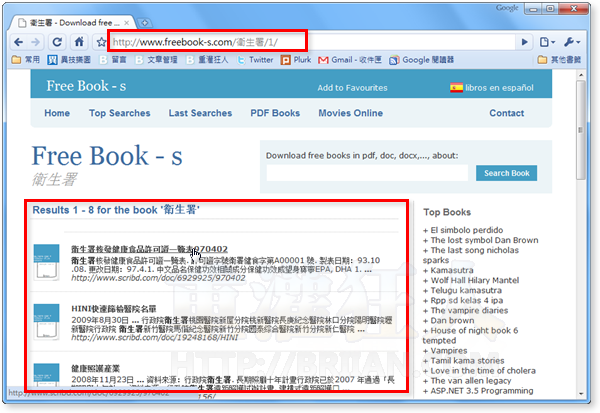
網站名稱:FreeBook-s 網站網址:http://www.freebook-s.com/ 中文搜尋翻例:http://www.freebook-s.com/衛生署/1/
使用方法:
第1步 開啟FreeBook-s網站,直接在中間方框輸入你要找的關鍵字,再按下「Search Book」按鈕。如果是要找中文資源的話,請按照後面第4步的方式來做。
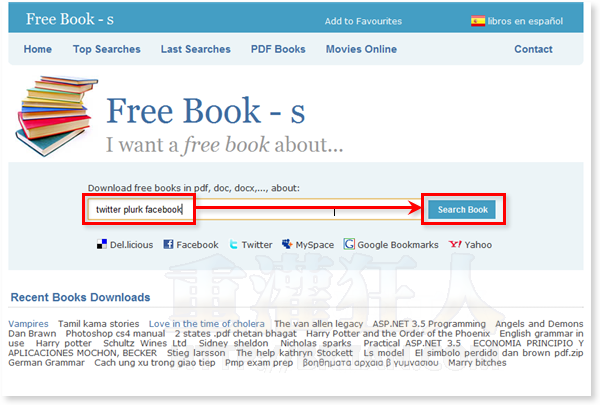
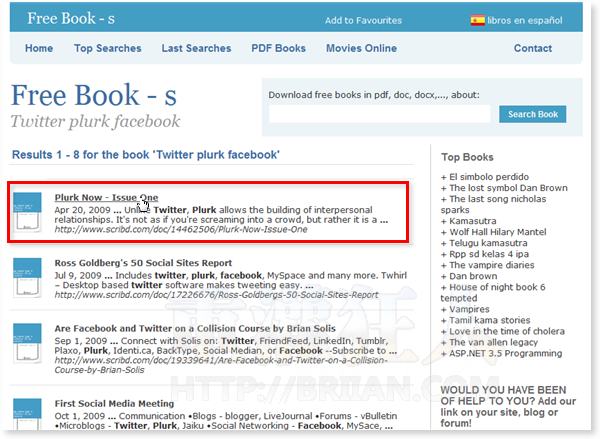
第2步 按下搜尋後,網頁中會列出書籍名稱、建立日期與文章簡述...等等資訊,按一下書籍名稱或標題,即可開啟文件內容。
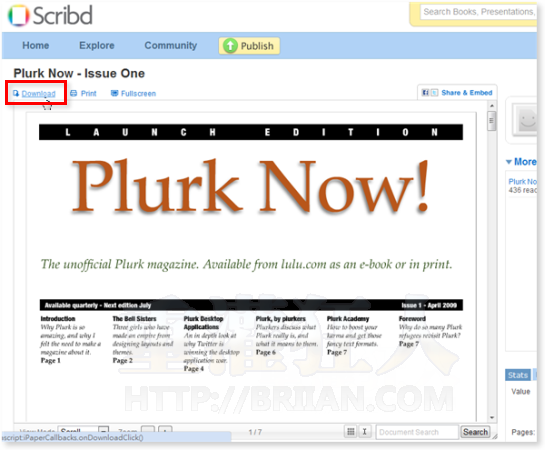
第3步 開啟搜尋結果之後,如果是「scribd」網站所提供的資料,除了可以線上瀏覽之外,還可以按一下左上角的「Download」按鈕將PDF或簡報、文件下載到自己的電腦中。
第4步 另外由於FreeBook-s這網站的中文支援沒有很好,如果你想找中文的電子書或文件檔的話,可以直接在搜尋結果的網址中輸入中文關鍵字,如:
這樣一樣可以讓FreeBook-s網站列出你要找的中文資訊,網址後面的「/1/」表示搜尋結果的第1頁。

很好的網站
不! 我也看成Facebook =”=
http://www.scribd.com 網站在大陸這裡是被封鎖的,唉,嘆息…
找中文還是怪怪的, 目前可能直接用google 來找中文的較方便了 ^^”
很棒的網站!
找尋資料更容易上手
多謝分享囉^^
只有我乍看成Facebook嗎= =/