[Android小軟體] TaskPanel X 背景程式切換、任務管理工具
在Android手機裡面,由於可以一次開啟多個軟體同時運作,所以當我們用手機開網頁看到一半,也可以回到桌面開行事曆、開Email或開網路地圖來查詢各種資料,但如果你常常需要從程式A切換到程式B來操作的話,往往都需要先回到桌面或程式清單再去點一次剛剛的軟體,沒法像一般電腦這樣可以快速切換到正在運作中的不同程式去。
另外一個問題時,偶而有些小程式可能會當掉或玩到一半卡在那邊,如果你希望能將當掉的程式砍掉(終止運作)的話,或者關閉沒在用的軟體減少資源浪費的話,又該怎麼做呢?
以下介紹一個在Android Market裡面相當常見的小程式TaskPanel X,這東西就像Windows系統裡面的「工作管理員」一樣,可以讓我們列出目前Android手機中正在運行的軟體與程式,讓我們可以很直覺、很方便的選擇要切換到哪個程式來操作,或者將某個運作中的程式關閉,對於常常需要在不同軟體中切換操作的人來說,是個相當不錯的小工具。
▇ 軟體小檔案 ▇ (錯誤、版本更新回報)
軟體名稱:TaskPanel X 軟體版本:4.4.0 軟體語言:英文 軟體性質:免費軟體 檔案大小:70.84KB 官方網站:http://www.iapps.sg/ 軟體下載:請由Android Market搜尋「TaskPanel X」關鍵字來下載、安裝 延伸閱讀:Android手機:HTC Hero 一團亂開箱文 延伸閱讀:Google Android手機:如何用HTC Hero玩噗浪?
以下以HTC Hero手機為範例來示範Android Market裡小軟體的安裝與運作,操作介面方面可能會稍有不同,不同大致流程都不會差太多,請再依照實際狀況調整操作方式。
一、下載、安裝TaskPanel X軟體 二、調整TaskPanel X點選動作所執行的功能 三、將TaskPanel X捷徑固定到通知區域中
一、下載、安裝TaskPanel X軟體
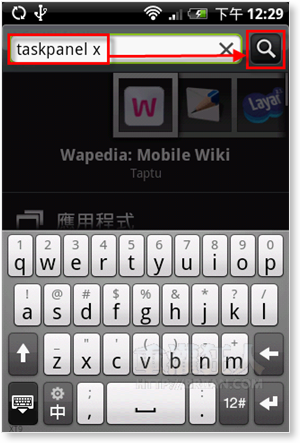
第1步 按一下桌面左下角的「所有程式」選單,再點一下「Market」開啟Android Market。進入Market頁面後,按一下手機上的搜尋按鍵,輸入「TaskPanel X」再按搜尋。
![[Android小軟體] TaskPanel X 背景程式切換、任務管理工具](http://briian.com/wp-content/uploads/2009/AndroidTaskPanelX_C937/AndroidTaskPanelX.png) |
 |
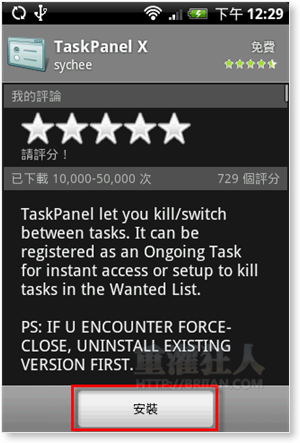
第2步 在Android Market中找到TaskPanel X軟體後,請按一下「安裝」按鈕,將軟體安裝到你的Android手機中。
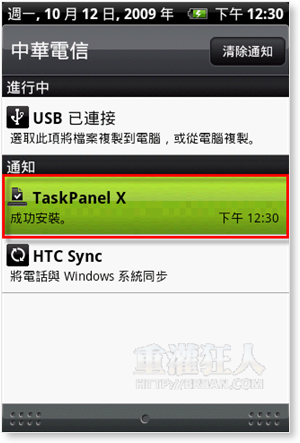
下載、安裝完成後,手機螢幕上方的通知區域會顯示一個下載完成的通知圖示,請用手指頭由上往下劃一下,拉開訊息通知選單後會看到「TaskPanel X安裝成功」的訊息,請按一下TaskPanel X開啟軟體。
 |
 |
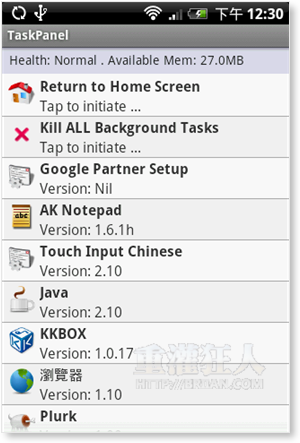
第3步 如圖,這就是TaskPanel X的執行畫面,我們除了可以在頁面上方看到目前手機可用的剩餘記憶體數,也可以在頁面中看到一堆正在運行中的軟體。在預設設定中,用手指點一下軟體名稱,如「KKBOX」就可以讓目前執行中的程式停止運作。
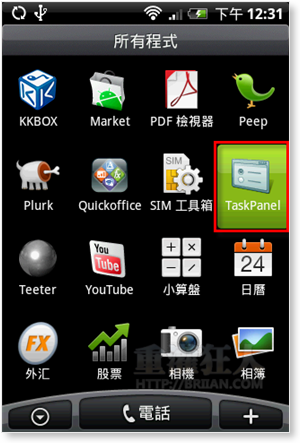
安裝好軟體後,在Android的「所有程式」清單中也會出現TaskPanel 的啟動圖示,我們可以在圖示用手指按住不放兩秒鐘,2秒鐘之後,可以將TaskPanel X的啟動圖示拉到桌面上來用。
 |
 |
二、調整TaskPanel X點選動作所執行的功能
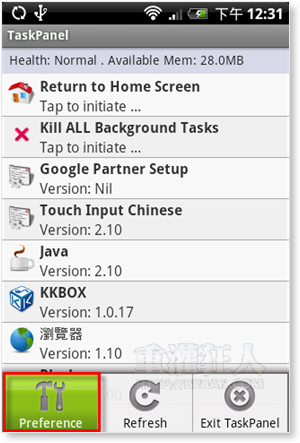
第1步 開啟TaskPanel X程式,按一下手機上的「MENU」按鈕,接著再按一下「Preference」,準備修改組態設定。
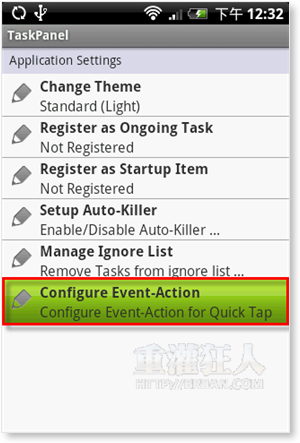
開啟「Application Settings」設定頁面後,請點一下「Configure Event-Action」,準備修改「手指按一下程式名稱」之後所要執行的指令。
 |
 |
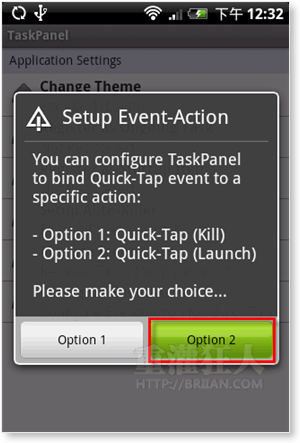
第2步 目前預設有兩種指令可執行,「Option 1」是手指按一下軟體名稱就可終止指定程式,「Option 2」是用手指按一下即可切換到你要執行的程式。請在這裡選「Option 2」。
設定好之後,以後當我們開啟TaskPanel X程式,在清單中找到你要的程式之後,只要用手指頭按一下程式名稱,即可切換到該運作中的程式,方便我們隨時在不同程式中切換、操作。
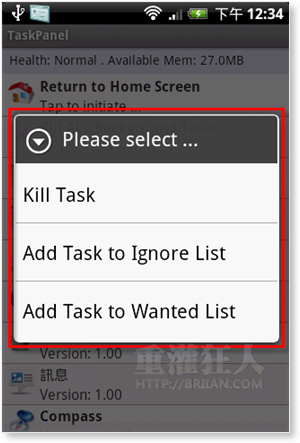
第3步 當我們將「按一下軟體名稱」的這個動作設定為「切換程式」的功能後,如果要在TaskPanel中終止某個程式的話該怎麼做呢?
只要用手指頭在程式名稱上按住不放兩秒鐘,兩秒之後,會出現一個選單,請點「Kill Task」即可將該程式關閉。
 翻頁閱讀 »
三星p1000怎設定阿?
完全都不是介紹裡的按鍵!!
請大大幫幫忙!
請問大大,我裝了之後鬧鐘都不叫了,設定為ignore名單中還是不會叫,該怎麼辦呢?><
另外提供一套叫做 Free Advanced Task Manager,特色是提供 Widget 可以一指清除所有背景程式。
我是習慣用 Advanced Task Killer,基本上功能都很類似,操作方法也都很接近。
支持 不來恩 ..
希望能出更多有關ANDROID的軟體..
我都是用底下這網頁分享
http://www.androlib.com/
比如像要分享taskpanel x就是
http://www.androlib.com/android.application.com-taskpanel-jBtD.aspx
旁邊就有QRcode,需要的人拿起手機掃一下就不用手動打字了…
不過有些程式找不到,原因不明= =
還有,你的”系統支援:Windows 98/2000/XP/2003/Vista/7″???
這是android系統耶,應該是1.5或是1.6之類的吧XDD
另外,按住HOME就可以切換程式不是嗎QQ
關程式我都是用Advanced Task Killer Free
http://www.androlib.com/android.application.com-rechild-advancedtaskkiller-jCEw.aspx
可以參考看看,我也不知道哪個好用
謝謝,那個「系統支援」的部份忘記改掉了
像這種Android的軟體可以附上QR barcode,以我之前發佈的程式為例
http://blog.ez2learn.com/2009/07/09/power-grid-position/
像這樣看到Android程式只要掃一下就能找到,不用手動輸入很方便
連結的格式為
http://market.android.com/search?q=xxxxx
xxxx為搜尋的名字,例如我的電力座標是com.ez2learn.android.powergrid
每個android程式都有個像這樣的唯一名字,這是開發者自己命名的,其實就是Java的package,至於要怎麼看名字,進安裝程式的資料夾裡或data裡應該可以看到,不知道有沒有更簡單的方法
非常謝謝~我來試試看~