Qik 用手機錄影、即時網路轉播到全世界!
第一次拿到Android手機,最想玩的是Google Maps導航,其次就是耳聞已久的手機直播功能了!所謂的「手機網路直播」指的就是透過手機內建的攝影鏡頭,將拍到的影片直接用3G無線網路上傳到網站上,再由網站提供線上影音轉播功能,讓全世界的網友可以同時、無時差的欣賞現場的即時影音畫面。
而以下介紹的這個Qik網站就提供了各式智慧型手機的手機網路直播軟體與轉播介面,讓我們可以直接用手機將拍攝的即時影片轉到Qik網站上線上直播。
網站名稱:qik 手機影音直播服務 網站網址:http://qik.com/
以下用之前剛買的Google Android(HTC HERO)手機來做示範,如果你剛好是使用Android系統的手機,可以依照下面的方法直接開啟手機影音轉播功能,其他廠牌、系統的手機也都有相容的軟體可以下載、安裝,請再依照Qik網站上的說明來設定。
另外Qik網站除了手機直播的功能之外,任何透過Qik程式拍下的影片都會自動被錄影存檔放在自己的Qik頁面中,不過不用擔心,我們隨時可以刪除這些影片或將影片設定為「Private」私密狀態。另外,當我們用自己的帳號登入Qik網站之後,還可直接將影片下載到自己的電腦中另外保存,相當方便。
一、在Qik網站註冊自己的帳號
由於必須要有自己的帳號才能登入Qik網站進行直播與影片管理工作,直接從手機下載、安裝軟體後也可以註冊新帳號,如果你比較習慣用電腦來設定的話,可以先在電腦中做處理。
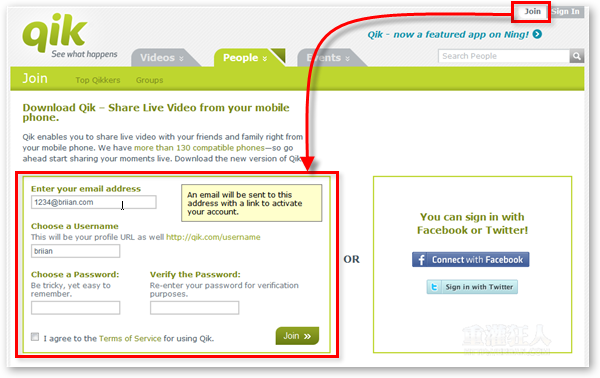
第1步 開啟Qik網站網站,按一下右上角的「Join」,輸入你的Email、帳號與密碼後,記得勾選「I agree to the Terms of Service for using Qik」再按下「Join」按鈕,並依指示註冊自己的帳號。
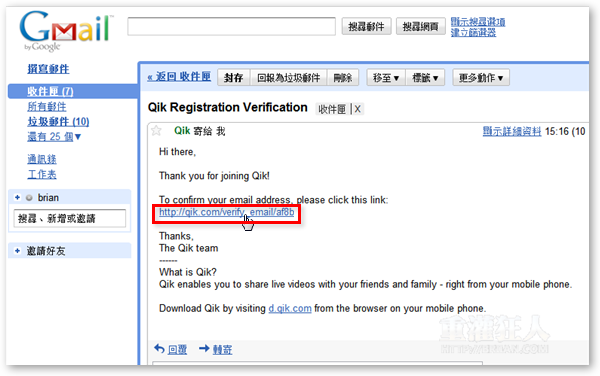
第2步 完成註冊工作後,會收到一封Email,請按一下Email郵件中的帳戶啟動連結,完成註冊程序。
二、下載、安裝Qik影音直播軟體
以下以Htc Hero手機為範例,如果你的手機是不同廠牌或型號,可能會有不一樣的操作畫面,不過步驟或方法應該都差不多,請依此類推。
第1步 按一下左下角的按鈕開啟「所有程式」選單後,再按一下「Market」圖示,開啟Google Market。 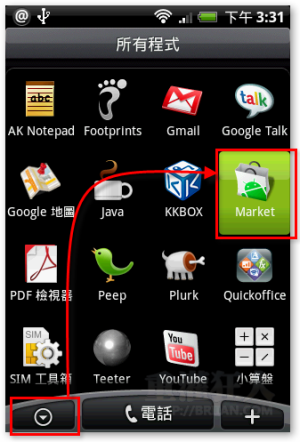 |
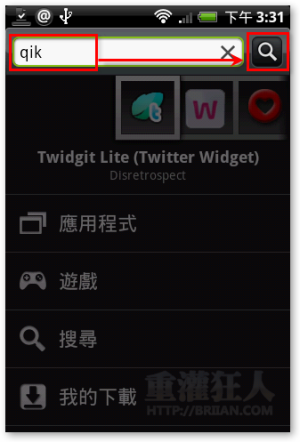
第2步 按一下「搜尋」並輸入「qik」,尋找我們要用的「Qik」軟體。
|
第3步 找到之後按一下「安裝」按鈕,將軟體安裝到你的手機中。 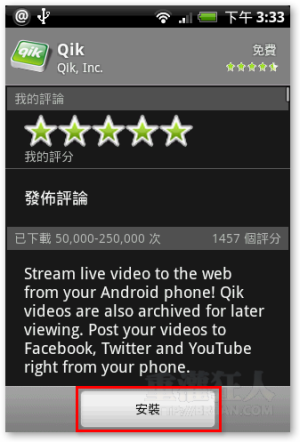 |
第4步 出現說明訊息後,按一下「確定」按鈕開始安裝。 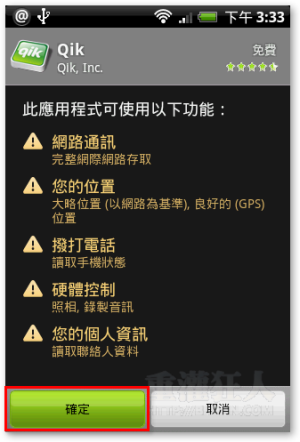 |
第5步 安裝好軟體後,再按「開啟」按鈕,啟動qik程式。安裝好軟體後,以後要再次使用Qik手機直播功能的話,請直接按一下左下角的按鈕從「所有程式」選單裡面執行Qik,或者把Qik的圖示拉到手機的「桌面」來用。 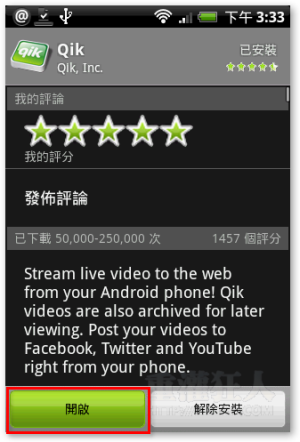 |
第6步 由於之前已經在網站上完成帳號註冊工作,這裡請按一下「Sign in」按鈕,登入Qik。
|
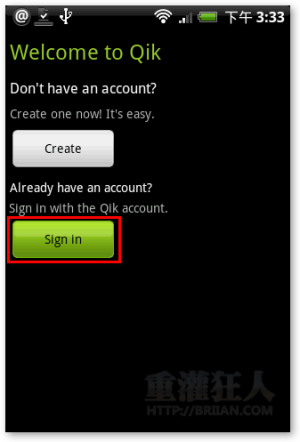
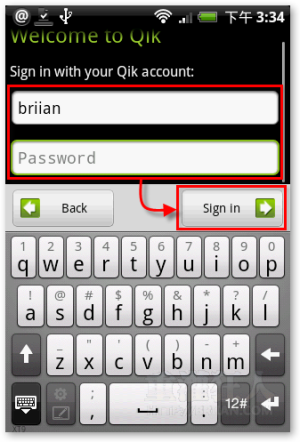
第7步 輸入你在Qik的帳號、密碼,再按「Sign in」按鈕登入。
第8步 接著會出現qik軟體的拍攝畫面,螢幕右邊會有個綠色的圓圈圈,請用手指頭按一下那個綠色圓圈,便可開始錄影。開始錄影的時候,螢幕下方會出現你的網路直播頁面的網址,請將此網址公告周知,讓大家連上這個網頁來看你拍攝的內容。
如果要停止手機直播的話,請再按一下那個綠色的圓圈圈,即可停止。

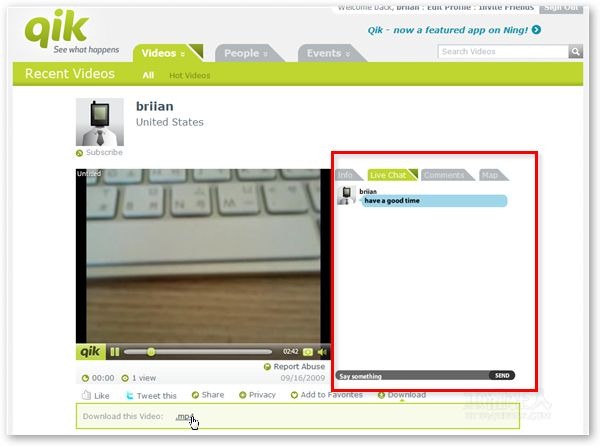
第9步 此時,只要打開剛剛Qik提供給你的網址,如「http://qik.com/briian」,大家便可在網頁上看到你用手機拍攝到的畫面。影片右邊還有提供即時聊天的「Live Chat」功能,目前僅能支援英文輸入,打完、送出之後會直接把訊息轉到手機給拍攝的人看。
第10步 如圖,手機拍攝畫面的下方會出現一行訊息,這是剛剛在網頁上聊天的內容。
另外,如果你希望你所轉播的內容不馬上開放瀏覽的話,可以按一下拍攝畫面上方的鎖頭圖示,將「Public」設定為「Private」即可。而「Title」則可設定影片標題,「Share」可從通訊錄選擇朋友的Email,將此網路直播的訊息傳給大家,請大家來看。

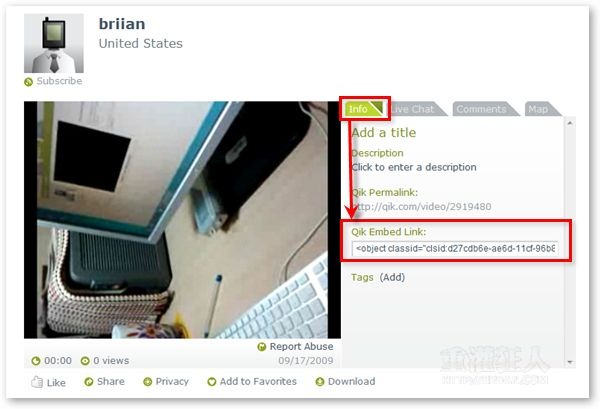
第11步 另外,在即時轉播頁面中還提供了Embed程式碼,我們可以將這個影片轉播內容像YouTube一樣,直接放到自己的網站或部落格來播放,相當方便。
延伸閱讀:

請問,這個軟體說2014/4/30會關閉,是不是就不能使用了
Important update: Qik will be closing down on 30 April, 2014.
對。
推推
請教一下 版主大大…..
關於上傳問題喔~~~
為啥我的無法上傳 FB呢????
請問QIK拍攝~電腦那邊會有存檔紀錄資料嗎~~他的距離有多遠像電腦在高雄~人在台北拍攝
要請教不來恩與其他大大
我手機是HTC的第一代鑽石機,
下載他所謂的專屬檔案(好像HTC的版本都一樣)
手機上的操作介面會不斷閃動!!
一閃一滅,常無法操作!!
甚至有時候會自動結束執行………………………悶~!
不知其他使用過這功能的高手們可否協助解決此問題?
這網站挺好玩的,不想因為這點問題放棄使用
多謝
IPHONE只有3gs有支援,好爛喔><
不曉得費用怎麼計算?
不用錢,免費
可以當 貧民 的 SNG !!!
抱歉! 問個不相干的問題。
我的 gmail 兩天不能用了,每次到 http://www.gmail.com 都是 “網路存取訊息: 無法顯示網頁”。我用 IE6 和 Chrome 都是這樣。在公司和在家裡也一樣。請問有人有銅樣的問題嗎?
我剛剛登入很正常…我用火狐狸
順便補充一ㄤ,火狐狸戶自動轉換網址呦
ex:輸入”創見”
firefox ==> 會先到google引擎搜尋網站,再轉成網址:http://www.transcend.com.tw/
firefox也會修正您輸入的錯誤網址呦!!((成功率還蠻高的
IE ==> 會跳到bing搜尋頁而已……((爛
咦~,網址怎麼會是輸入http://www.gmail.com
應該要輸入http://mail.google.com/mail/才對一ㄤ~
我填 gmail.com
連 http://跟 www 都不用
瀏灠器會自動轉