FlickrSync 同步上傳、更新整個硬碟、資料夾中的照片到Flickr
如果你有使用Flickr相簿來儲存、展示一些照片的話,可能日子久了哪些照片有上傳、哪些沒上傳會搞得有點混亂。雖然Flickr網站也提供了一個簡單好用的Flickr Uploader照片上傳工具,不過他卻沒有辦法記得你上傳過哪些照片。如果你希望硬碟裡的照片與資料夾可以跟Flickr相簿同步更新的話,可以試試看下面這個FlickrSync上傳軟體,讓它依照我們硬碟中的資料夾目錄把照片上傳、整理到Flickr網站中。
▇ 軟體小檔案 ▇ (錯誤、版本更新回報)
- 軟體名稱:FlickrSync
- 軟體版本:0.8.5.2 Beta
- 軟體語言:英文
- 軟體性質:免費
- 檔案大小:371KB
- 系統支援:Windows XP SP2/2003/Vista
- 官方網站:http://flickrsync.freehostia.com/
- 軟體下載:按這裡
FlickrSync軟體主要功能:
- 可依照電腦中的硬碟與資料夾目錄結構來上傳照片到Flickr網站中
- 可自動將每個資料夾設定為Flickr相簿的「相片集(sets)」
- 可為每個資料夾(相片集)設定瀏覽權限,包含公開展示、限家人與朋友、限朋友、限家人...或只給自己看。
- 可在上傳、執行同步前透過縮圖的方式事先預覽即將執行的動作
- 可同時執行多個資料夾與子資料夾裡的照片
- 可將資料夾與圖片的檔案名稱、日期等相關資訊同步更新到Flickr相簿中
- 支援全部flickr可用的相片格式
一、安裝FlickrSync軟體
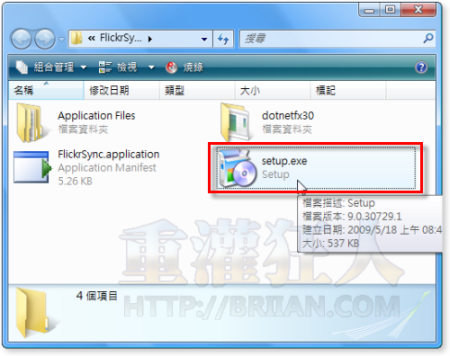
第1步 將FlickrSync軟體下載回來並解壓縮後,直接執行「setup.exe」程式將它安裝到你的電腦中。
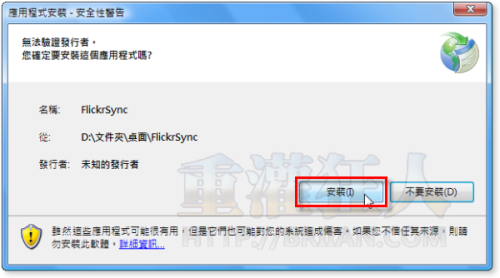
第2步 出現安裝畫面後,請按一下〔安裝〕按鈕繼續下一步。
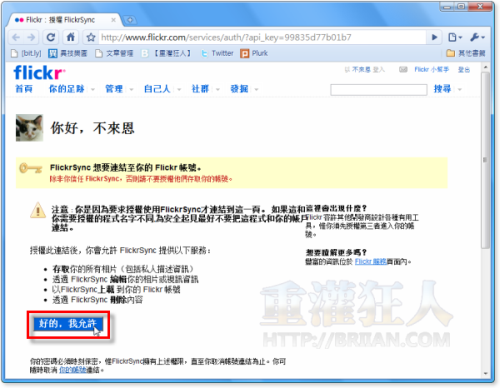
第3步 接著會出現一個提示訊息,要我們認證Flickr相簿的所有權,出現提示訊息後請按一下〔確定〕按鈕,開啟Flickr網頁後,請依照指示登入網站並按一下〔好的,我允許〕按鈕,確認你擁有此帳戶的使用權。確認完成後,便可完成安裝手續。
二、選擇要上傳、更新到Flickr的照片與資料夾
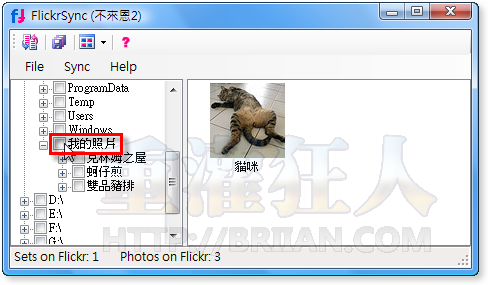
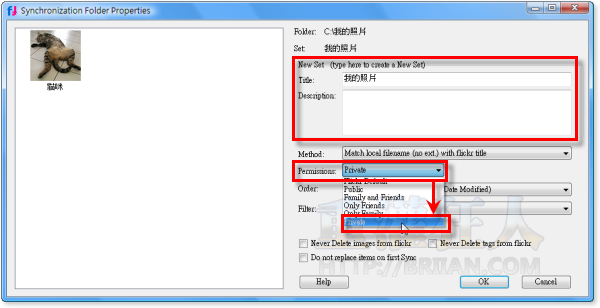
第1步 安裝好FlickrSync軟體後,開啟主視窗,我們可以在左邊的目錄區勾選你要同步更新到Flickr相簿的資料夾。在硬碟中的每個資料夾上傳到Flickr網站之後,都會以「相片集(set)」的方式儲存與展示,每當我們勾選一個資料夾之後,都可個別設定該「相片集」的名稱、敘述與瀏覽權限。
第2步 如圖,左邊空白欄位會顯示目前你的Flickr相簿有哪些「相片集(sets)」,我們可以直接點選「相片集」並把目前資料夾的照片都上傳到該「相片集」裡面,或者在右邊欄位另外設定一個名稱與描述,建立新的相片集。
「Permissinos」的地方可以設定這個「相片集」的瀏覽權限,如果選擇「Public」一般人都可以看得到,如果選擇「Private」則只有自己能看得到,你可以依照自己的使用需求來設定。
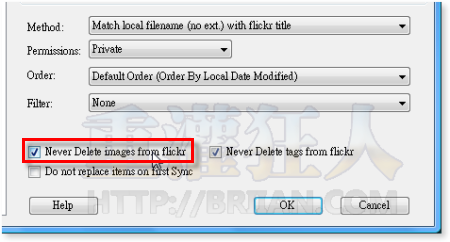
第3步 另外,相片集的設定視窗下方還有個「Never Delete images from flickr」的選項,如果沒打勾,當我們將硬碟中的某些圖檔刪除之後,它也會自動幫Flickr相簿中相對應的檔案給刪除。如果你打勾了,就只會上傳新的照片到Flickr,不會刪除Flickr中原先的照片。
下面的「Do not replace items on first Sync」如果沒勾選,當我們同步更新硬碟中的照片時,會將相簿中相同的照片給取代、覆蓋掉,這個選項也可以依照自己的需求來設定。全部設定好之後,再按下〔OK〕按鈕。
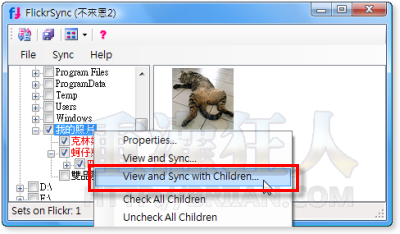
第4步 當我們分別勾選、設定好每個資料夾(相片集)的標題、描述與瀏覽權限等細節後,如果要開始上傳圖檔,請在資料夾上按右鍵再按【View and Sync...】或【View and Sync with Children…】。
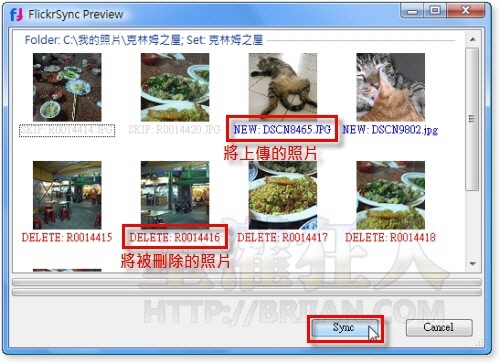
第5步 接著視窗中會顯示即將上傳的圖檔名稱與預覽縮圖,請先仔細檢查清楚,確認無誤後再按〔Sync〕按鈕即可開始上傳或同步更新硬碟與相簿中的照片。
注意!當我們要執行同步更新、按下〔Sync〕按鈕前,請注意看每張圖片名稱左邊的標示,如果標示為「NEW」則表示要上傳新的照片到Flickr去,如標示為紅色的「DELETE」則是要從Flickr相簿中刪除,請確實檢查這些檔案是否真的要被刪除,如果發現有問題,請再按〔Cancel〕取消,重新調整設定。
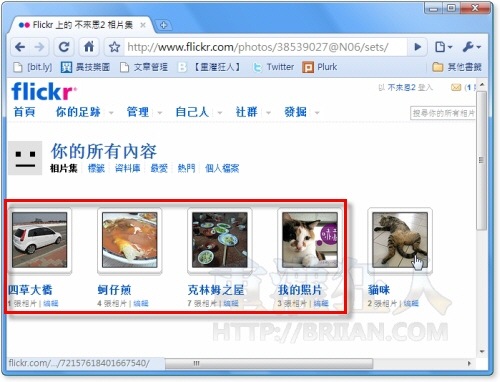
第6步 如圖,上傳完成後,剛剛硬碟中的每個資料夾都會變成Flickr相簿中的「相片集」,我們可以再檢查看看是否有遺漏。另外,剛剛測試完才知道Flickr有每月100MB的上傳限制,如果你上傳的照片超過100MB,那就得花錢買Pro版的服務或等下個月再用囉。(其實我自己沒在用Flickr這東西,對我來說用虛擬主機來做會自由些...不過每個人的需求都不一樣啦)
延伸閱讀:

我是用lightroom + flickr plug-in, 也還蠻方便的, 修圖-轉圖-上傳, 一個軟體搞定!
還是不太會用…
這個軟體有點用不上手 @@
我也是用虛擬主機空間說
不過這樣就沒有相簿的展示功能的說
此外個人也常常搞不清楚哪一張照片有上傳說@@
有沒有管理虛空圖片的好軟體啊?
阿..這軟體好像不能把下載照片回來~
只能單向上傳而已 @@?
想說把以前傳的照片直接抓下來~
這樣就不用重新整理 Flickr 和本機相對應的資料夾了 ^^||
想問一下不來恩大大
看到你第一張圖
覺得你介面好漂亮唷
你是用哪一個版本的軟體呢? XP? VISTA?
還是只是改介面而已??
那是windows vista
正在煩惱我到底哪些照片有上傳到flickr 哪些沒有了~
布萊恩就寫出來了~真的超方便!!回家馬上整理一下!
謝謝分享~~~
非常實用!
對於付費用戶來說是一個及方便的功能啊!!
黑呀!如果是免費版的用戶,滿了200張的限制之後。這個軟體就抓不到被推下去的圖片相簿資訊了。這樣子就不能當作能夠同步更新的好軟體了ˊˋ 真可惜。