如何將影片中不要的片段剪掉?(Free Video Editor v1.4.54 免費影片裁剪工具)
2018/11/13 更新:Free Video Editor 軟體版本更新至 v1.4.54.606 最新版。
當我們用數位相機或DV攝影機拍了一些影片後,如果想把影片中不需要的部份剪掉又不想動用功能太複雜的大軟體的話,該如何快速的剪接、裁掉影片中不需要的部份片段呢?
以下介紹一套很簡單的免費影片剪輯軟體 Free Video Editor,他的功能就是瀏覽、裁剪影片內容。Free Video Editor 軟體支援AVI(DivX、Xvid、MPEG 4)與MPEG1、MPEG2等影片格式的快速剪輯,整個軟體的功能相當簡單,剪輯完按下存檔按鈕及完成,就這樣。
▇ 軟體小檔案 ▇
軟體名稱:Free Video Editor
軟體版本:1.4.54.606
軟體語言:英文
軟體性質:免費軟體
檔案大小:36.7 MB
系統支援:Windows XP/Vista/7/8/10
官方網站:http://www.dvdvideosoft.com/
軟體下載:按這裡
一、安裝Free Video Dub軟體
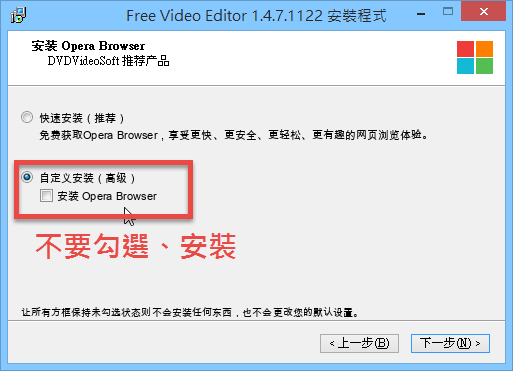
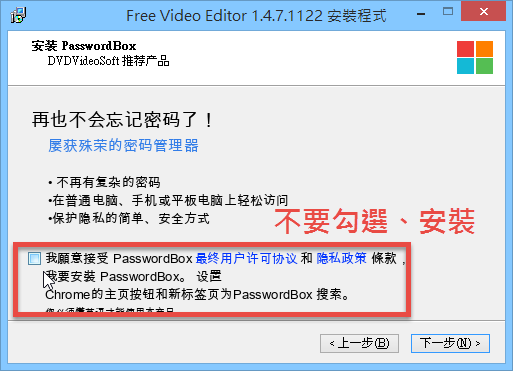
第1步 安裝 Free Video Editor 軟體的方法很簡單,不過過程中要注意一個小地方,當出現如下圖的畫面時,記得紅框裡面的項目不要勾選,不然會被安裝用不到的額外推廣軟體(軟體名稱偶爾會不一樣)。
二、幫影片裁剪掉不需要的部份
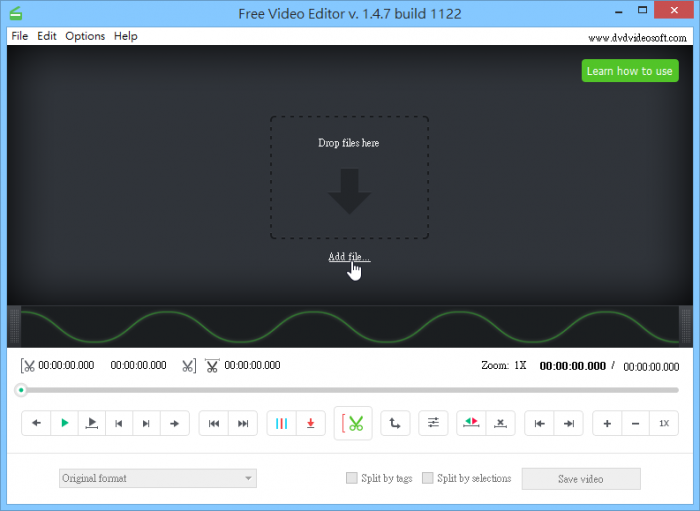
第1步 開啟軟體後,請直接將你要剪輯的影片檔拉到 Free Video Editor 軟體主視窗中,或者點一下視窗中間的「Add file…」,加入影片。
第2步 接著我們可以在視窗下方的播放進度條中拉動標記位置,再按一下  按鈕,將此時間點標記為被裁剪片段的開頭。
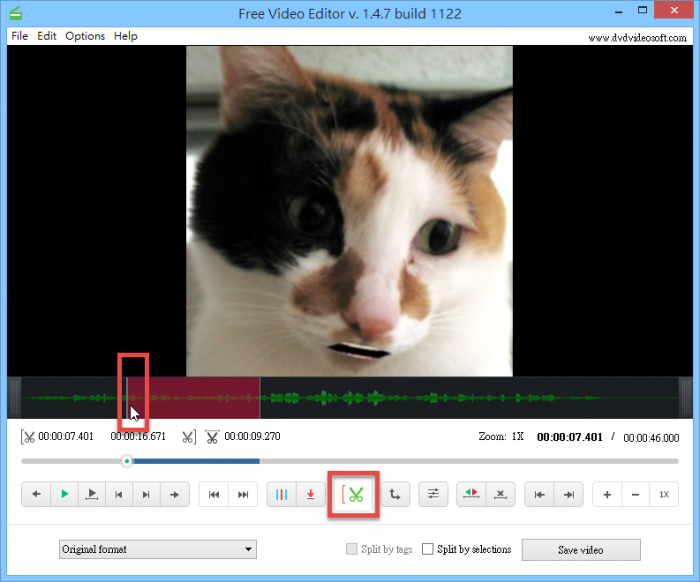
第3步 然後再將進度條中的標記位置往右邊拉,拉到你要裁剪的片段尾巴,再按一下  按鈕,將此時間點標記為被裁剪片段的結尾。
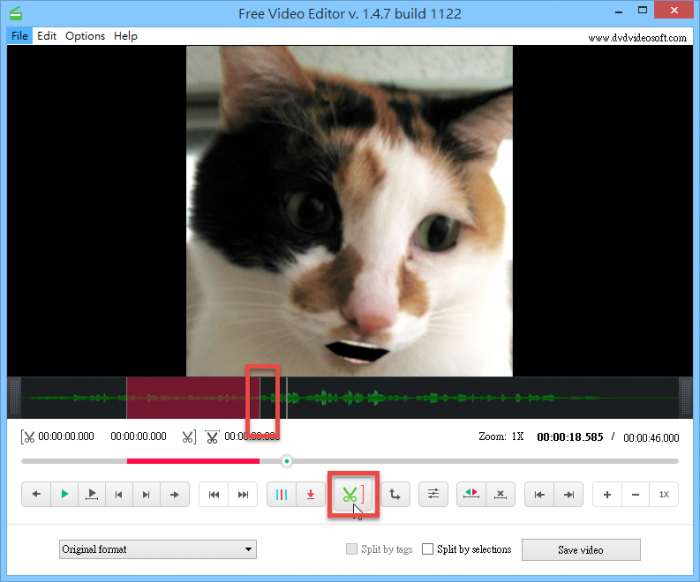
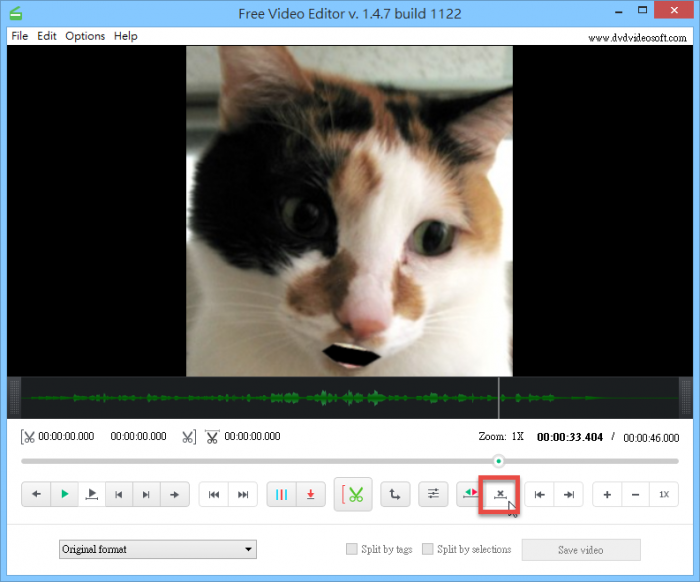
第4步 選擇好要裁剪的區段之後,請再按一下  按鈕,即可將此區段整個從影片中刪除。刪除後我們可以直接按播放鍵試播看看是不是你要的,如果不喜歡,可以再按
  按鈕重作一次,或者再用同樣的方法裁剪其他片段。
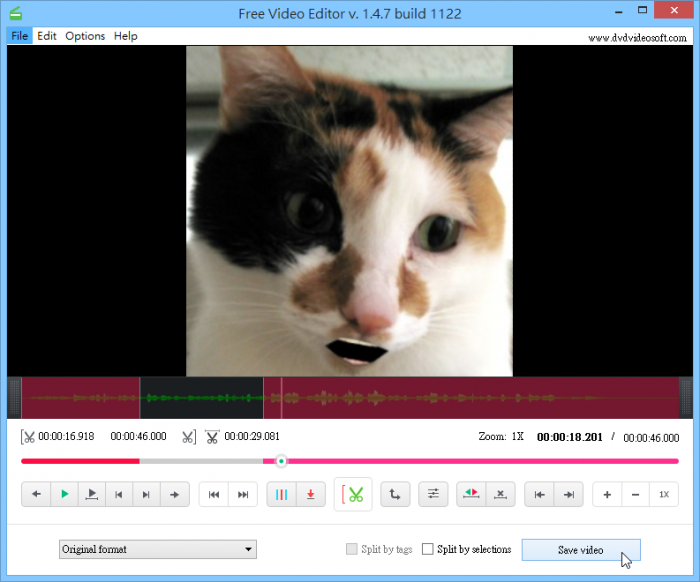
第5步 全部處理好之後,請再按一下〔Save video〕按鈕將影片存檔即可完成。
延伸閱讀:


本人之前已付費加入Free Video Editor
但因舊電腦損壞
新購電腦要安裝Free Video Editor才發現忘記啟動密碼
請教如何處理
按一下 “X” 按鈕似乎不對
是按“X” 按鈕左邊的invert selection才可以剪輯所欲影片
然後按save video 按鈕就完成了
按一下 “X” 按鈕似乎不對
是按“X” 按鈕左邊的invert selection才可以剪輯所欲影片