如何使用 CDBurnerXP 將光碟做成 ISO 映像檔?
CDBurnerXP是個相當方便好用的免費燒錄軟體,支援了絕大多數使用者都會用得到的幾種光碟燒錄功能,最重要的是它內建了繁體中文語系介面,是個任何人都可以輕鬆使用的好用工具。
之前曾經介紹過透過CDBurnerXP「將檔案、資料夾燒錄、備份到光碟中」、「將ISO映像檔燒錄到光碟」與「抹除、清空可重複讀寫光碟片中的內容」三個主要功能,下面簡單介紹如何用CDBurnerXP燒錄軟體將整張光碟片壓製成.ISO格式的光碟映像檔,讓我們可以將光碟內容以.iso檔案的方式透過網路傳輸或備份在電腦硬碟中。
軟體名稱:CDBurnerXP 下載與介紹:按這裡
如何將光碟內容做成ISO映像檔?
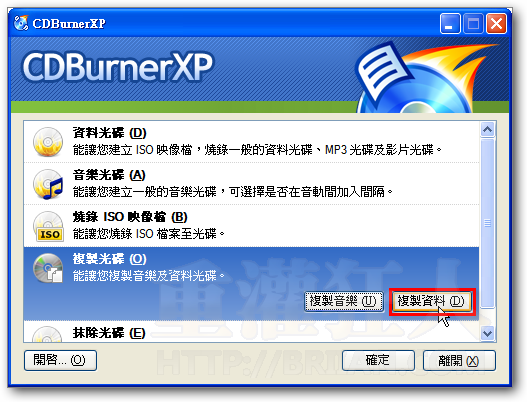
第1步 開啟CDBurnerXP軟體,在「複製光碟」右邊的「複製資料」按鈕按一下。
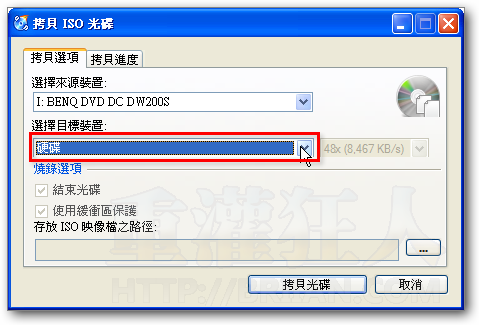
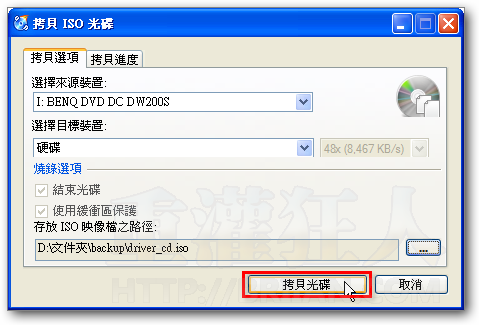
第2步 開啟「拷貝ISO光碟」視窗後,請在「選擇目標裝置」下拉選單中點選「硬碟」(如果你想執行光碟對光碟的拷貝工作,則可選擇光碟機名稱)。
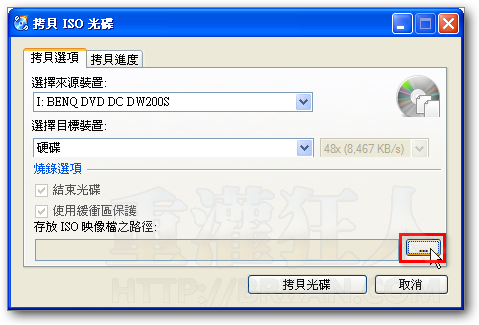
第3步 接著在「存放ISO映像檔之路徑」右邊的按鈕按一下,準備設定光碟映像檔的存檔位置與檔案名稱。
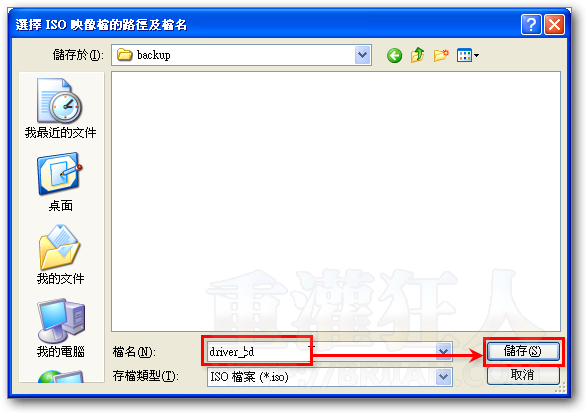
第4步 選擇好存檔資料夾並設定好檔案名稱之後,請按一下「儲存」按鈕。
第5步 回到「拷貝ISO光碟」視窗後,請按「拷貝光碟」按鈕,即可開始將整張光碟中的資料完整的備份成ISO格式的光碟映像檔,並儲存在你指定的資料夾中。
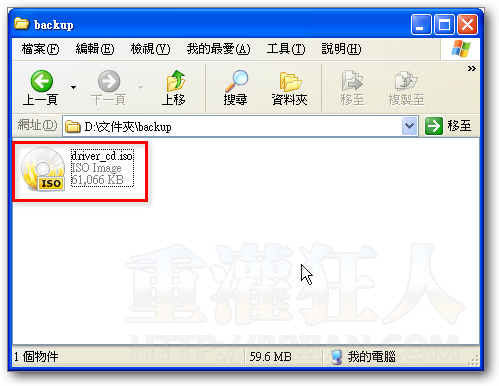
第6步 如圖,這個附檔名為「.iso」的檔案就是光碟備份檔囉。以後如果想把ISO檔燒錄還原成CD或DVD光碟片的話,可以再依照「將ISO映像檔燒錄到光碟」這篇文章的方法來做。

複製光碟那邊
我點了沒有下面”複製音樂”跟”複製資料”的子選項耶
為什麼呢?
我也很想知道為什麼我點選後亦沒有子選項!
為什麼?
我也是…唉..這搞人…
哈哈..我又被搞了..我也沒有”複製音樂”跟”複製資料”..
這有破解正版DVD影音光碟的功能嗎
自從五年前改用 Ashampoo 的 Burning Studio 之後,
對其他的燒錄軟體就沒什麼興趣了,它的界面漂亮,
速度快,所有功能幾乎也是一應俱全,重點是檔案不大,
不像 Nero 這種大胖子。
請問不來恩大大,CDBurnerXP和ImgBurn您可以簡單比較一下嗎?
&我要安裝CDBurnerXP之前寫要我先安裝.NET Framework,可是我不知道以後還用不用得到.NET Frameworkㄟ…還是裝了也沒差??
謝謝!
brian您好,這套軟體蠻好用的但是好像沒有同時複製好幾片光碟這個功能,只能複製一片。
感謝不來恩大大 熱情分享喔!!
以上 AYO 阿佑
這套我一直都拿來燒錄硬碟資料BACKUP用,到沒有用來轉ISO過
不萊恩站長有沒有試過這套遇到防拷的有無效果呵呵
想請問這款燒錄軟體能夠多重區段的燒錄嗎?也就是一片光碟可以分很多次燒錄,因為用imgburn似乎是不行,所以想請問一下不來恩,感謝。
可以
不要關閉就好了