i2pdf v1.0.46 將大量圖檔轉成 PDF 文件檔
之前曾經介紹過如何將PDF文件檔中的圖檔另存新檔出來:「批次匯出PDF中的圖檔!(Some PDF Images Extract)」,後來有網友問到要怎樣反過來把圖檔轉成PDF檔,其實這類工具還滿多的。
如果你想把一堆圖檔做成PDF格式的相簿,或者你常常需要製作PDF格式的文件,可是手邊卻沒有比較方便好用的文書處理軟體可用,可以試試看先把文件內容都做成圖檔,再用下面這套免費的i2pdf轉檔軟體把一堆圖檔都轉成PDF格式,一樣可以快速交差了事。(其實用OpenOffice也可以直接匯出成PDF)
▇ 軟體小檔案 ▇ (錯誤、版本更新回報)
使用方法:
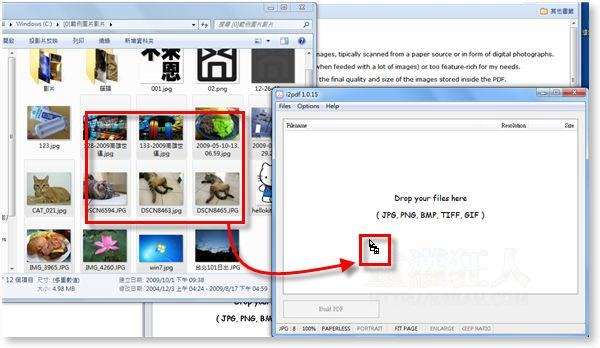
第1步 將i2pdf軟體下載回來並解壓縮之後,直接按兩下「i2pdf.exe」執行軟體主程式。開啟i2pdf軟體之後,請將你要轉成PFD文件的圖檔拉到i2pdf視窗中。
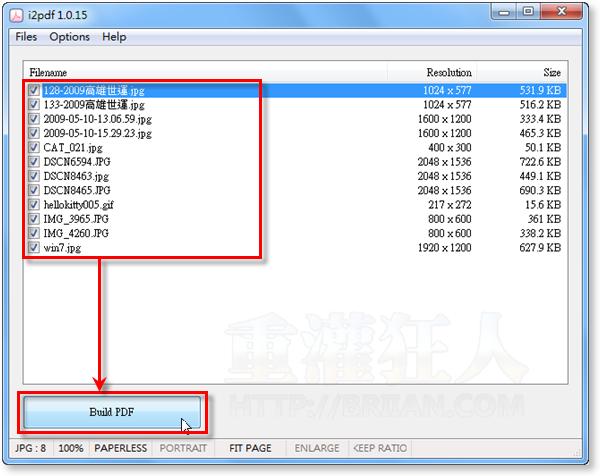
第2步 勾選你要轉成PDF的圖檔,如果你要調整圖檔出現的前後順序,可以用滑鼠左鍵按住圖檔名稱不放,再移動上下位置即可。全部設定好之後,請再按一下「Build PDF」按鈕。
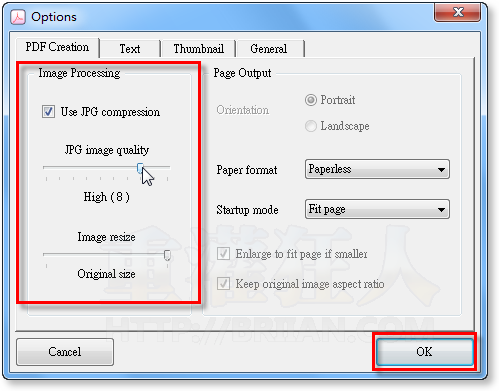
第3步 接著會出現「Options」設定視窗,我們可以在視窗中設定PDF檔的尺寸與圖檔的品質或大小,如果不想作啥變更的話,可以直接按一下「OK」按鈕,開始讓i2pdf軟體將圖檔轉成PDF格式的檔案。
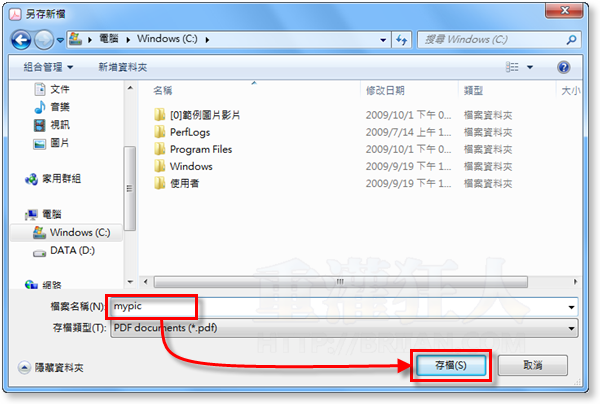
第4步 轉檔完成後會問我們要將檔案儲存成什麼名稱、放在哪裡,請在「檔案名稱」輸入你要的名字後再按「存檔」即可完成。
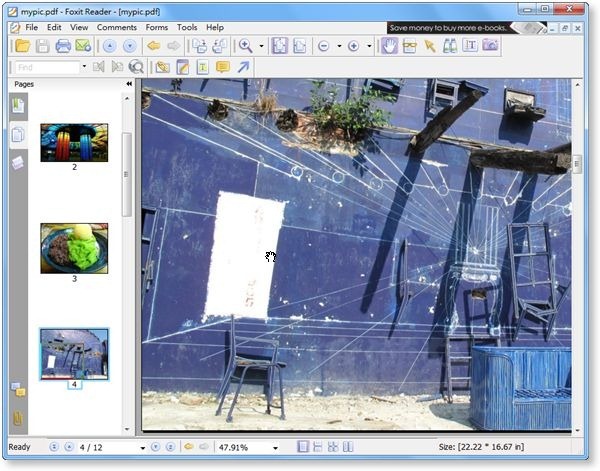
第5步 如圖,剛剛的一堆圖檔已經被我們轉成標準的PDF文件檔囉。
延伸閱讀:

感恩喔~
謝謝狂人,真的好用!
為什麼我無法下載 ..
請問網主有無可能從WORD或POWERPOINT文件中取出需要的圖片?
如果你有使用 Office 2007 的話,可以試試個方法:
1. 把文件存成 docx、pptx 等新格式
2. 將副檔名改為 zip
3. 用解壓縮軟體開啟其中各個資料夾,會找到你要的圖片的 ^^
我從官網載的32位元版的解壓時,小紅傘說它有木馬吔,不知其它網友有沒這個問題…
還不錯的工具!!
不過… PDF Creator、PDF 995、Virtual Image Printer 這三款工具,
都可以直接把檔案作成 *.pdf 囉!!
應該好過 只能單獨把圖片轉成 *.pdf 吧!!
但是…這三款工具 都不能 “”批次大量”” 轉檔成 *.pdf 倒是真的
以上 AYO 阿佑