開啟WordPress 2.1中的隱藏功能—TinyMCE所見即所得「進階」編輯器!
印象中好像是從WordPress 2.0之後,就內建了TinyMCE編輯器(WYSIWYG所見即所得編輯器),方便大家可以像使用Word般的在WordPress後台中編輯、撰寫文章。不過因為我都使用另外再安裝的超強功能外掛,所以一直也沒去注意到新版WordPress 2.1之後有啥新功能,剛剛看到這篇才知道,原來WordPress 中還隱藏了這招呀!(因為都很少看新版程式的readme,也不知道有沒寫在裡面…)想要開啟WordPress 2.1中的隱藏功能嗎?很簡單唷~~
其實很簡單,只要在編寫或修改文章時,按一下鍵盤快速鍵就可以囉!快速鍵的組合是:
〔Alt〕+〔v〕
只要按住〔Alt〕鍵不放,再按一下〔v〕,就可以在進階TinyMCE編輯器,與一般TinyMCE編輯器間切換!
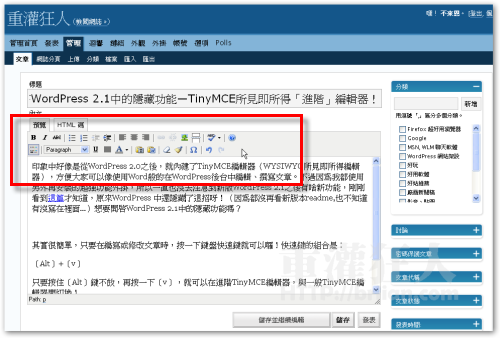
多了一條TinyMCE工具列,是多了哪些功能呢?看了一下,大概有:
設定段落、文字加底線、什麼對齊功能的?(Align Full)、設定文字顏色、貼成純文字、從word貼上(不知道啥用途)、清除文字格式、清除冗於的程式碼、加入特殊符號、重作、還原…等等,這些功能對於一般使用者在基本編寫文章的用途上,應該都很夠啦 !讚啦 !
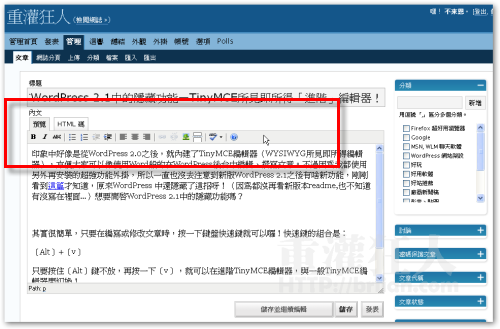
切換前,TinyMCE編輯器是長這樣子:
按了〔Alt〕+〔v〕之後,可以切換成有兩行工具列的進階編輯器。
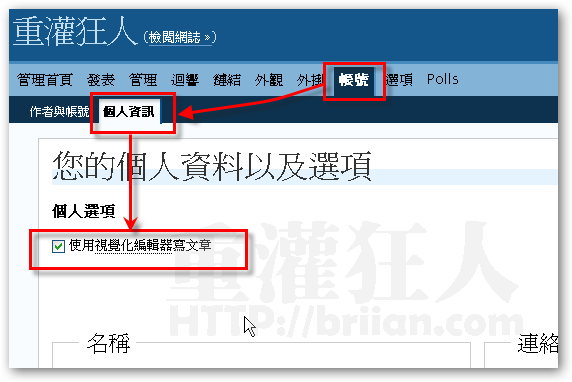
如果你的WordPress沒有所見即所得的視覺化編輯器,可以在後台【帳號】→【個人資訊】選單裡面,勾選「使用視覺化編輯器寫文章」項目,儲存後,你的帳號編輯文章時,便會出現超好用的TinyMCE編輯器囉!
剛剛另外發現,原來現在的編輯器已經可以支援快速鍵功能了耶,譬如說按〔Ctrl 〕+〔b〕,就可以把文字加粗,真不錯呀!之前大概都亂搞一些外掛,都沒來注意看… 真方便呀!
[gads]

我主要都用Windows Live Writer 離線blog編輯器啦 ,這個可以直接拉圖、編輯完內容後按一下自動上傳,很方便,不用擔心斷線問題。 ** 是免費軟體… **
網址:http://briian.com/?p=1588
其他時候要修改小地方的話,才用Wordpress內建的。
之前用Zoundry Blog Writer都找不到標點符號表,是我不知道嗎?還是真的沒有內建!真不方便!剛剛逛到貴站的瀏覽頁面記數器又繞來後面看到這篇感覺收穫很多,但是線上寫還是有點怕怕的!!!有內建標點符號表的寫作程式嗎?或許是個好題材……..