Gmail推出「待辦事項」便利貼功能!
不知道大家是否曾經為了要提醒自己回家或到公司之後不要忘記做某件事,而「寄信給自己」過?雖然Google有推出「日曆」網站,可以用來紀錄一些行程與待辦事項,不過有些小事可能沒有時效性或沒有大到需要安排到行程表去的話,這時後可以用Gmail裡的「待辦事項」功能來提醒自己。
前幾天Google在Gmail Lab推出了一個新的「Tasks」工作表功能,這東西就很像是辦公桌或書桌上的「便利貼」,有什麼事情就把他丟在「工作表」裡面,等做完再把他劃掉,讓我們可以更方便的安排生活或工作上的瑣事。當然,如果你突然有什麼靈感、突然想到什麼該做未做的事情...都可以把他寫上去,等有空的時候自己再慢慢消化。
其實這個放在Gmail網站裡的便利貼功能有個好處,因為它是紀錄在Gmail網站裡面,所以不管你走到哪只要能登入Gmail網站,就可以馬上取用、編輯便利貼裡面的待辦事項,不會因為家裡電腦跟公司電腦不同一台,而造成資訊同步或交換上的困擾,就好像是把便利貼隨身帶著走一樣(但是你得要能連上網)。
- 網站名稱:Gmail
- 網站網址:http://mail.google.com/
延伸閱讀:
一、如何啟用Gmail Lab裡的「工作表」便利貼功能
由於目前這個「工作表」是屬於Gmail Lab裡面的實驗性質的新功能,我們必須先切換成英文版,然後再到Gmail Lab頁面去啟用該功能。啟用「工作表」之後,再切換回中文介面即可。在繁體中文的Gmail操作介面中,「工作表」的功能也都是中文介面的,可以不用擔心英文版看起來不順眼。
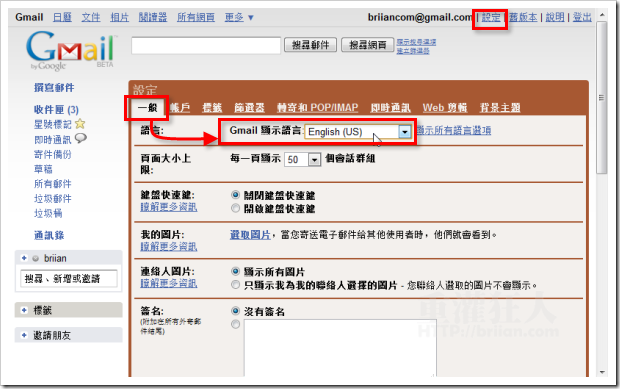
第1步 登入Gmail網站後,請按一下網頁右上方的「設定」,進入設定頁面後,在〔一般〕功能頁面中的「Gmail顯示語言」下拉選單中點選【English (US)】,設定好之後,再捲動頁面到最下方,按一下〔儲存變更〕。
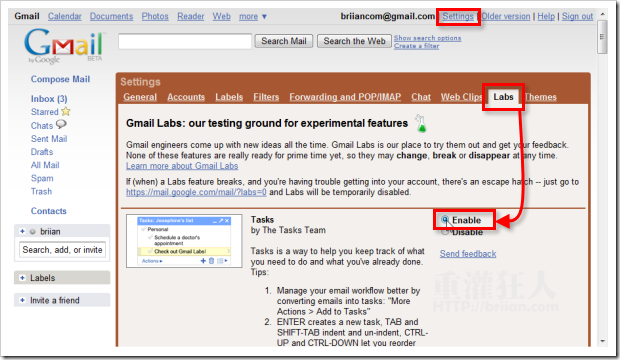
第2步 切換成英文介面後,一樣按一下右上角的「Settings」切換到設定頁面,然後再點選〔Labs〕選單,在「Labs」頁面中找到「Tasks」這個項目,點選「Enable」後,再捲動頁面到最下方按一下〔Save Changes〕按鈕,即可設定完成。
在Gamil Labs頁面勾選了「Tasks」功能後,我們可以依照前面的方法,將Gmail的語言切換回繁體中文,即可繼續使用我們的信箱。
二、新增任務、做完就劃掉!
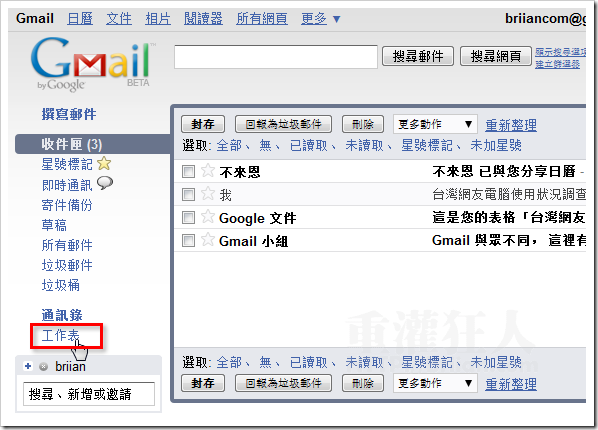
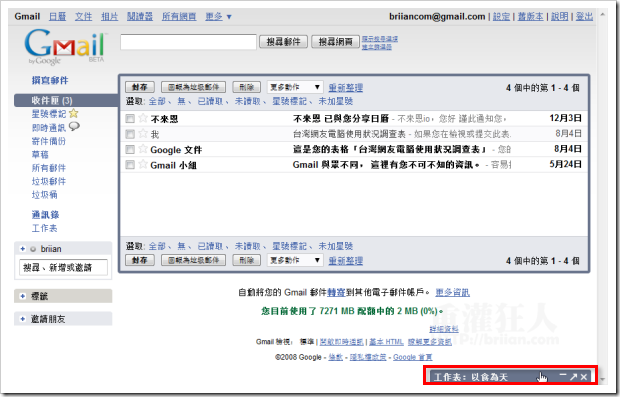
第1步 啟用「Tasks(工作表)」功能後,我們可以在網頁左邊看到目錄區多了一個「工作表」的連結,直接按一下「工作表」即可在網頁右下角開啟工作表的瀏覽與編輯視窗。
第2步 如圖,我們可以直接在工作表中的空白欄位直接打字、貼上文字訊息...等等,如果某個工作做完了,可以按一下左邊的□,把它設定為「劃線狀態」表示已經做完囉。如果要刪除某項任務,只要點選後,再按一下下方的垃圾桶圖示即可刪除。
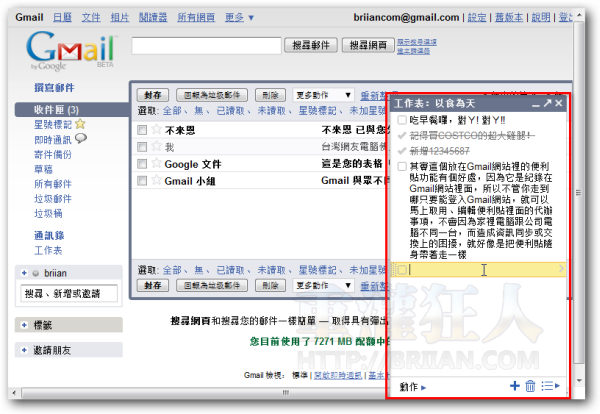
第3步 我們也可以按一下右上角的「_」或「↗」箭頭,將整個工作表視窗縮到最小,或放大成較大的獨立視窗,方便我們執行瀏覽與編輯。
三、設定多個「清單」,依屬性設定任務分類
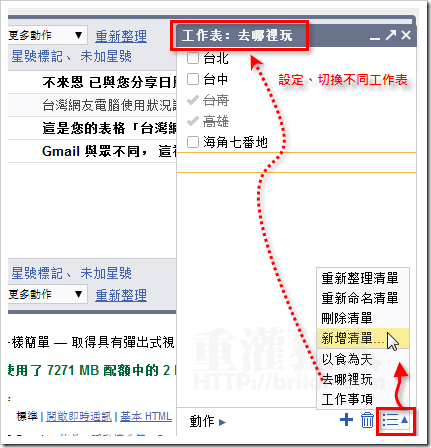
在Gmail的「工作表」功能裡,可以設定多個不同的工作表清單(list),讓我們依照不同的性質幫自己的任務分類,只要按一下右下方的  按鈕,即可新增、刪除多個不同的工作表清單。如下圖,我設定了「以食為天」、「去哪裡玩」、「工作事項」...等三個清單,當我們要檢視某個清單中的任務時,只要按一下
  按鈕再點選該清單的名稱,即可切換過去。
延伸閱讀:

setting中為何沒有LAB只有如下選項
General/Accounts/Labels/FiltersForwarding and POP/IMAPChatWeb Clips
請問不來恩是否知道要如何將google calendar新增的小工具按自己喜好自由移動版面?
因為小工具們都自動出現在日曆右方欄,使用很不方便,不知大大有無解決辦法?
感恩!!
目前這個工能中文GMAIL內已經自動出現在右邊的欄位內了唷!!!
to 18樓的訪客:
我剛剛又試了一次…是可行的!!
不然你先清掉你的ie快取及暫存檔後…再試一次!!我的做法如下
一、先連http://mail.google.com/mail/?shva=1登入
二、更改語言為US
三、重新整理網頁以後,到setting修改
四、儲存以後,再把語言改回繁中即可
try again嘍
感謝不萊恩大人的介紹
現在開始試用嚕~
Opera 也支援此功能喔!
to 17樓 的馬丁
我試過了,用http://mail.google.com/mail/?shva=1
登出再登入,還是不行用。
我看看等個幾天,會不會可以用了,謝謝