如何用 Windows Live Writer 修改更早之前的舊文?
這是一個簡單的小技巧,如果你剛好有使用Windows Live Writer來編寫你的部落格的話,一定會發現Windows Live Writer中雖然可以修改舊文章,但他頂多一次只能顯示500篇,如果剛好你要修改第501篇的舊文的話就完全沒辦法了,而且又不支援搜尋舊文的功能,只能慢慢的翻頁找。
如果要修改很久以前的舊文章那該怎麼快速找到那篇呢?
其實這應該算是Windows Live Writer的不足吧?或許以後的版本會改善。現在的折衷方法就是回到網站後台,先用網站內建的搜尋功能把你要改的文章找出來,然後修改文章的日期到最近(不用改到最新的時間也沒關係),然後就可以從Windows Live Writer中馬上找到你要改的文章了,因為它是依照時間順序排列的。
下面以WordPress為範例:
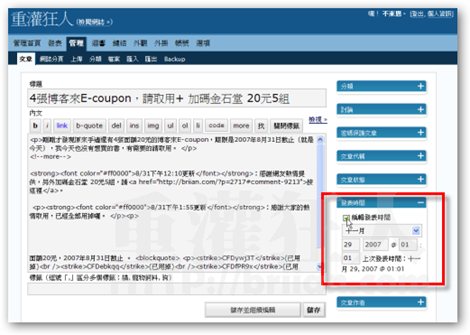
第1步 找到你要修改的文章之後,從WordPress後台右下角的「編輯發表時間」區塊去調整該篇文章的日期,等修改好文章之後,再把他改回正確發文日期即可。
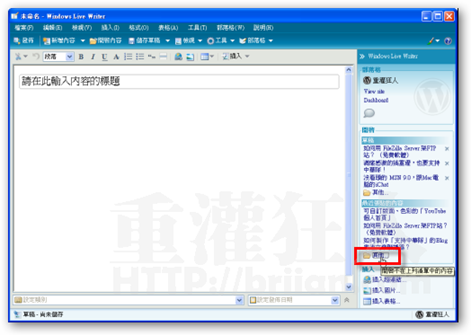
第2步 回到Windows Live Writer軟體中,按一下右下角「最近張貼的內容」下面的「其他...」按鈕,準備瀏覽更多已經張貼的舊文章。
TIPS:Windows Live Writer中「最近張貼的內容」跟「草稿」有什麼不同?
「草稿」是尚未上傳、發表到部落格網站中的文章,他是暫時存放在你的電腦中的備份稿件。而「最近張貼的內容」裡面的文章則是已經上傳、發表到網站中的內容。如果某篇文章你已經發表到網站中,下次要修改時則必須從「最近張貼的內容」區塊裡面去抓出來改,改好再上傳。
如果某篇文章你寫到一半、還沒發表出去,則從「草稿」區塊中抓出來繼續編輯,等全部改好之後,再把他上傳到網站中發表出去。發表之後,以後要修改時則從「最近張貼的內容」區塊裡面去抓來改。
[gads]
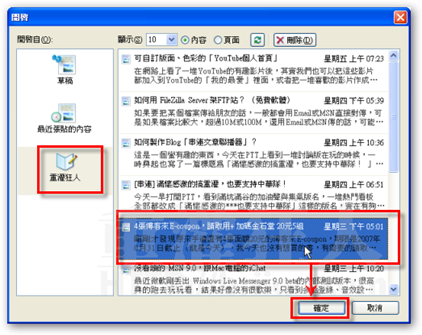
第3步 開啟「最近張貼的內容」視窗後,我們可以從視窗左邊挑選你要修改的部落格(如果有很多個的話),然後從右邊文章檢視、尋找你要改的文章,點選後按下〔確定〕按鈕即可開始修改該篇文章。
這樣的方法是有點曲折,不過至少還算能解決問題。不過如果要Windows Live Writer能搜尋舊文的話,不知道會不會有點難,文章多的話還真的會滿不方便的說。

讚喔
to 不來恩前輩,
謝謝你的建議, 可行了^^~
Yours,
Michael (Taiwan)
to michael , 可以。
你可以從「最近張貼的內容 」裡面去找以前發佈過的文章,把他下載回來編輯。
您好,
我想要請教一個問題就是
我使用部落個已經一段時間
但是使用Writer是這一兩個月的事情
那我之前在部落個上面編輯的文章
是不是可以使用Writer下載下來之後, 再做編輯呢
也就是, 是不是兩邊的文章, 可以同步?
請教前輩指點迷津
Yours,
Michael (Taiwan)
我想討論一下WLW另外的問題。
1.若是先使用了Blogger.com後台的草稿儲存,再用WLW下載來編輯,完成後發佈,文章依然沒有出現在部落格首頁中,原來還是發佈到Blogger.com後台的草稿而已,必須自己在後台手動發佈。
2.WLW在每個連結語法前後都各加一個focus=”onfocus”,這要幹什麼用?