
HEIC 是 iPhone 相機預設的圖檔格式,除非你有另外設定不然用 iPhone 拍完照傳給別人的時候,預設都會是 HEIC 格式的圖檔。 雖然較新版的 Windows 11 應該都可以直接支援 .heic 或 .heif 等格式的圖檔,不…
HEIC 是 iPhone 相機預設的圖檔格式,除非你有另外設定不然用 iPhone 拍完照傳給別人的時候,預設都會是 HEIC 格式的圖檔。 雖然較新版的 Windows 11 應該都可以直接支援 .heic 或 .heif 等格式的圖檔,不…

Wise ImageX 是一個很厲害的照片強化工具,加入了現今最強的 AI 運算與處理能力,能幫我們快速處理與照片相關的各類問題,讓你的照片呈現更理想的狀態。 目前 Wise ImageX 提供了至少10項以上的超厲害照片修復功能,包括照片還原…

Lunacy 是一個質感相當不錯且功能也相當強大的繪圖軟體,除了一般美術設計與專業繪圖軟體該有的功能都有之外,還獨家提供了上百萬個ICON圖示、插圖與各類照片… 等免費資源,讓我們不用到處找圖庫,就能直接在 Lunacy 軟體中快速瀏覽、插入你…

現在的手機鏡頭越來越厲害、畫質越來越好,每張照片的檔案也越來越大…。其實也不一定每個人都用得到檔案那麼大、畫質那麼好的高品質照片,如果你希望能幫一部分照片壓縮、減肥一下,減少硬碟空間的耗損或方便分享傳輸,可以試試看 4K Image Compr…
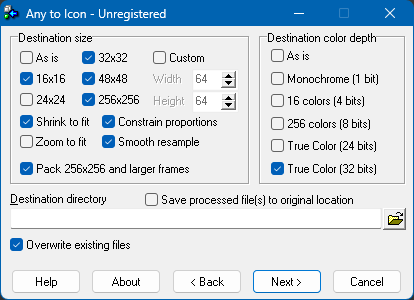
Any to Icon 是一個 ICON 轉檔軟體,可幫忙我們將各種格式的圖檔、照片.. 轉換成 Windows icons 的格式,方便拿來把軟體捷徑或資料圖示設定成你要的樣子。 可支援的格式包含 BMP, JPEG, GIF, PNG, P…
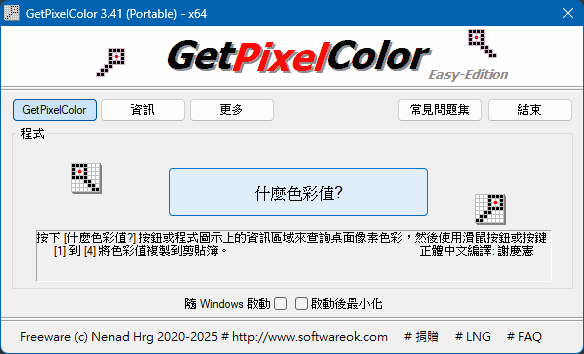
當我們在修改網頁或畫些簡單的圖時,可能偶爾會需要知道螢幕上某個點或區塊的顏色是什麼,這時候就需要螢幕取色器這種東西。 儘管絕大部分繪圖軟體都有內建類似的功能,不過操作或開啟方式不一定會很簡便順手,如果你在工作上常有這類需求,可以試試看 GetP…
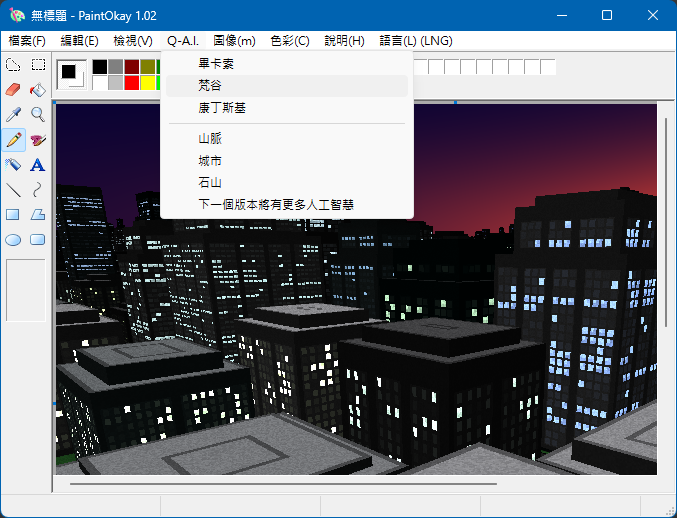
自從 Windows 不知道哪一版之後,系統內建的傳統「小畫家」就已經不復存在了,取而代之的是介面更新穎功能較多的新版軟體。 如果你還想回味小時候的那個小畫家程式,可以下載 PaintOkay 這個僅 317KB 的小軟體,不用安裝直接點了就可…
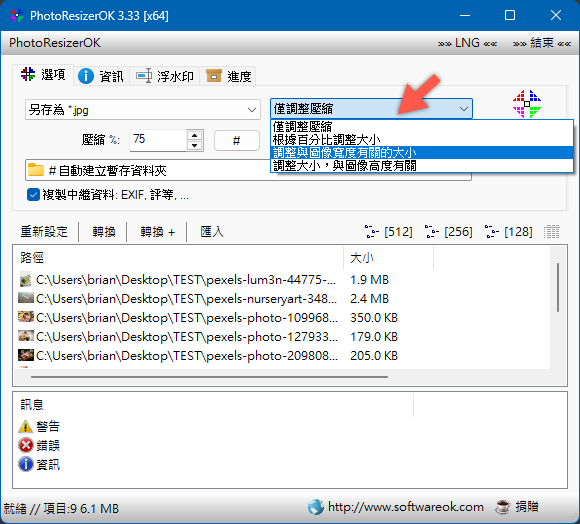
PhotoResizerOK 是個功能很簡單卻很實用的小軟體,程式只有 486KB,可以幫我們快速將大量圖片照片壓縮、改大小、轉檔或在圖片加上文字浮水印。 儘管操作介面看起來相當原始,不過運作起來穩定、速度快,檔案拉進去、按兩下就可以馬上解決。…
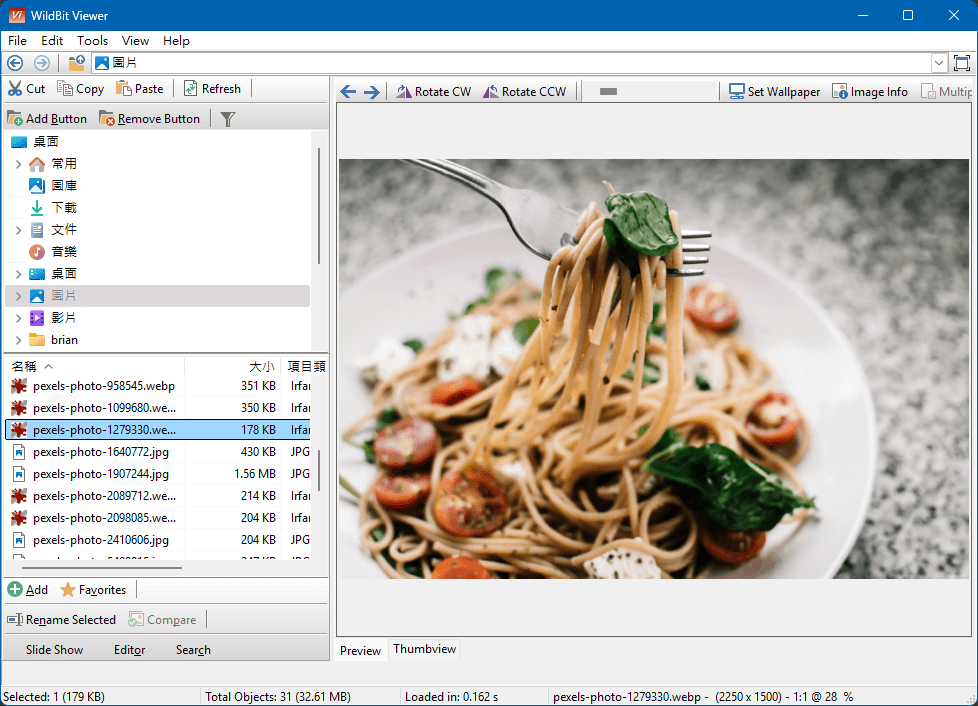
WildBit Viewer 提供資料夾瀏覽、縮圖預覽與全圖展開三種模式,還內建了 Slide Show 幻燈片製作功能、超實用的 WildBit Editor 圖檔編輯器,進階圖檔搜尋功能與快速改檔名工具…等,尤其內建的圖檔編輯工具其實功能非常完整,不管是要在圖片上畫線、打字或作各種加工處理,都可以快速、輕鬆完成。
![[下載] Converseen:批次圖片轉檔/翻轉/壓縮/改大小.. PDF 圖片轉存](https://briian.com/wp-content/uploads/2025/03/Converseen.png)
Converseen 是個跨平台的圖片轉檔軟體,提供檔案格式轉換、改大小、重設解析度、水平垂直翻轉畫面、旋轉角度、改檔名… 等多種常用的圖片轉檔功能,支援多檔案批次處理,執行速度也很快。還有個特別的功能,可以將 .ico 圖示裡面的畫面提取出來用
 Gemini Omni 在「[下載] avast! 免費防毒軟體 2025 最新繁體中文版」說:感謝分享,Avast 確實是家用防毒的好... 阿輝 在「免下載!線上 Heic 轉 JPEG,可批次處理最多 50 張照片!(Convert Heic to JPEG)」說:這類線上轉換照片格式的工具真的非常方便,... veida 在「「Bigjpg」線上 AI 圖片放大工具,免費 4 倍放大畫質超棒!」說:The point about smal... emaki 在「「Bigjpg」線上 AI 圖片放大工具,免費 4 倍放大畫質超棒!」說:小さい画像を拡大するときのぼやけやギザギ... topviewai 在「「Bigjpg」線上 AI 圖片放大工具,免費 4 倍放大畫質超棒!」說:The point about smal... The Mound Wiki 在「免下載!線上 Heic 轉 JPEG,可批次處理最多 50 張照片!(Convert Heic to JPEG)」說:I maintain The Mound... Arabic Calligraphy Generator 在「免下載!線上 Heic 轉 JPEG,可批次處理最多 50 張照片!(Convert Heic to JPEG)」說:I maintain Arabic Ca... ConvertPics 在「免下載!線上 Heic 轉 JPEG,可批次處理最多 50 張照片!(Convert Heic to JPEG)」說:I maintain ConvertPi... Petal Horror 在「免下載!線上 Heic 轉 JPEG,可批次處理最多 50 張照片!(Convert Heic to JPEG)」說:I maintain Petal Hor... Matcha Filter Remove 在「免下載!線上 Heic 轉 JPEG,可批次處理最多 50 張照片!(Convert Heic to JPEG)」說:I maintain Matcha Fi... RemoveFilter 在「免下載!線上 Heic 轉 JPEG,可批次處理最多 50 張照片!(Convert Heic to JPEG)」說:I maintain RemoveFil... Gamma Emerald Wiki 在「免下載!線上 Heic 轉 JPEG,可批次處理最多 50 張照片!(Convert Heic to JPEG)」說:I maintain Gamma Eme... MONOCHROME Roblox Wiki 在「免下載!線上 Heic 轉 JPEG,可批次處理最多 50 張照片!(Convert Heic to JPEG)」說:MONOCHROME Roblox Wi...