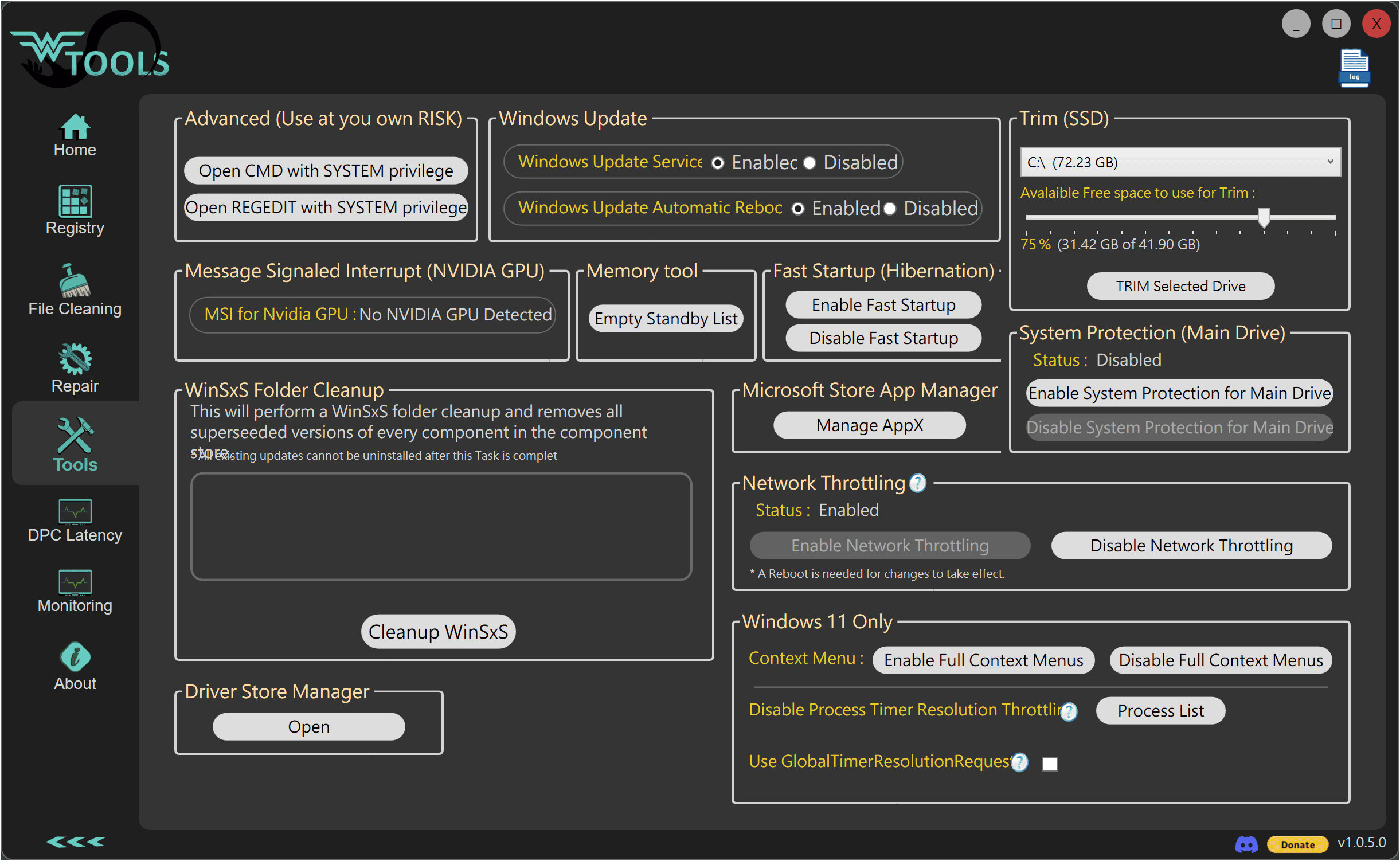
WTools 是一個相當實用的免費系統最佳化工具,提供了包含系統登錄檔清理、刪除無用的系統暫存檔、清理使用者垃圾檔、瀏覽器無用的快取垃圾… 等。 另外還提供了全自動偵測、修復 Windows 遭破壞的系統檔,還可透過 Trim 指令來清理 SS…
WTools 是一個相當實用的免費系統最佳化工具,提供了包含系統登錄檔清理、刪除無用的系統暫存檔、清理使用者垃圾檔、瀏覽器無用的快取垃圾… 等。 另外還提供了全自動偵測、修復 Windows 遭破壞的系統檔,還可透過 Trim 指令來清理 SS…

AVG TuneUp 是一個針對個人電腦而設計的電腦清理、系統效能提升軟體,透過垃圾檔清理、瀏覽器清理、移除損壞的登錄檔機碼與損壞的捷徑,最佳化磁碟並修復一些系統常見問題..等功能,讓你的電腦儘量恢復剛買時的那種順暢度。 除此之外,AVG Tu…
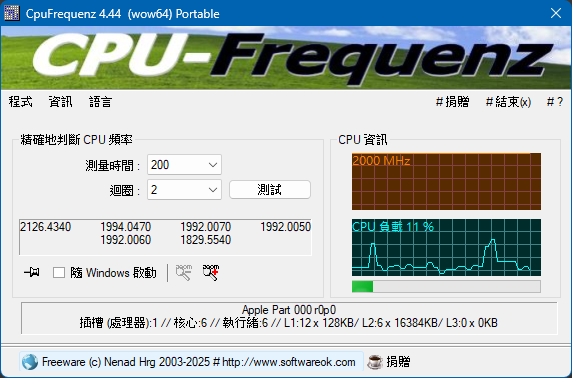
CpuFrequenz 是一個功能很簡單的小程式,主要是用來顯示目前電腦的 CPU 負載、運作頻率與一些簡單的 CPU 資訊。 這小程式主要可以讓我們觀察電腦運作變慢是不是跟 CPU 負載與運作頻率有關,如果有超頻的話,看看是不是有達到你設定的…

Total Network Inventory(TNI)是一款用來幫辦公室或學校電腦、軟硬體設備等資產的建檔與管理工具,可透過網路針對單一節點、指定IP或整個 AD 來掃描、偵測目前區網內的所有裝置,不用在每一台電腦安裝軟體,只要有管理員密碼就…
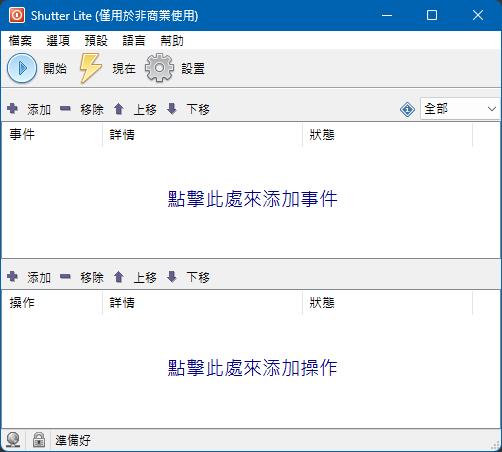
Shutter 是一個比較有彈性的電腦自動控制工具,可針對目前電腦的實際使用情形來控制電腦的運作方式。可觸發的因素與可執行的動作包含: 雖然是有點久的軟體,有些支援的功能很有歷史感,不過整體還是很好用。

不管你是用 onborad 的整合式顯卡,或是較高階的獨立顯卡,應該都會想知道目前電腦的顯示卡運作效率到底好不好、夠不夠格。 尤其現在很多高階顯卡除了很耗電之外,可能還很會發熱,最好是一開始就先好好跑一跑測試一下,看看原本的散熱有沒有做好、接線…

2025/5/23 更新:軟體版本更新至 v25.5.0.3 最新版。 System Mechanic 是專門針對 Windows 電腦而設計的效能改善、系統保護工具,提供 Performance 性能強化、Privacy 隱私保護、AntiV…

如果想讓自己操作電腦更快、跟順手的話,可以下載免費的 Biniware Run 小程式,執行之後會有一個紅色圓圈圈常駐在桌面最上層,直接把你常用的軟體、文件或網頁拉到 Biniware Run 圖示上,下次當我們按一下 Biniware Run 的圖示,便能快速開啟你要用的文件、程式或網頁…

驅動程式對電腦運作的穩定性與效能是相當重要的,就像安裝在電腦的軟體一樣,時間久了如果沒有跟著更新,也許某些程式漏洞或小 bug 可能對電腦的安全或穩定性會有影響。 如果你想讓電腦裡的硬體驅動程式隨時保持最新狀態,可以透過 Driver Magi…

TweakPower 功能強大的系統調校工具,透過垃圾檔清理、磁碟重組、硬碟加速、登錄檔重整… 以及關閉無用特效、開機最佳化、記憶體最佳化..等調整,讓你的電腦跑得更快,隨時保持最佳運作效率。
 Decisions API 在「免越獄可無線錄製/投影 iPhone、iPad 螢幕到電腦」說:這款軟體的無線鏡像功能看起來很實用,不用... Neha Verma 在「[下載] avast! 免費防毒軟體 2025 最新繁體中文版」說:I found this informa... Resources 在「免越獄可無線錄製/投影 iPhone、iPad 螢幕到電腦」說:這篇文章整理得很完整!我也常需要把 iP... Free Laya Model Online 在「免越獄可無線錄製/投影 iPhone、iPad 螢幕到電腦」說:這款錄影工具對製作教學影片真的很方便,不... Free PSL Rating Test 在「免越獄可無線錄製/投影 iPhone、iPad 螢幕到電腦」說:Recording an iPhone ... 株株 在「[下載] ACDSee Free 看圖軟體-免費版」說:哀 找不到中文更改選項 在「免裝APP:全螢幕跑馬燈、超大字顯示」說:蓁蓁寶寶🍼回家囉 Pedro 在「Picker Wheel 線上隨機抽籤工具,可保存多個不同主題輪盤!」說:這篇介紹的 Picker Wheel 很... king 在「免越獄可無線錄製/投影 iPhone、iPad 螢幕到電腦」說:好厉害 guest 在「Adobe Express 線上 QR-CODE 條碼產生器」說:Adobe Express 線上 QR-... 在「[好玩遊戲]「豬寶寶要回家」簡單卻能讓你驚呼的可愛遊戲 (支援 Android )」說:現在還能下載嗎? Miffy 在「Sign Generator 英文藝術簽名產生器,照著練寫也能簽出明星般的簽名!」說:Miffy 在「Windows Phone 7.5 芒果模擬器,在 iPhone、Android 中試用 WP 手機介面」說:林湖銘。。。。。