
除了提供登錄檔備份、掃描與清除工作之外,另外還提供了「Defrag registry」登錄檔最佳化工具,讓我們可以幫登錄檔清除垃圾資訊、重整登錄檔內容,加快整體運作效率。
後來更新的版本中,除了「登錄檔清理」、「登錄檔重組」等功能之外,還加入了一系列「系統最佳化」自動設定,包含加快開機/關機速度、提升系統穩定性、避免系統當機與其他系統加速…等設定,相當實用!
除了提供登錄檔備份、掃描與清除工作之外,另外還提供了「Defrag registry」登錄檔最佳化工具,讓我們可以幫登錄檔清除垃圾資訊、重整登錄檔內容,加快整體運作效率。
後來更新的版本中,除了「登錄檔清理」、「登錄檔重組」等功能之外,還加入了一系列「系統最佳化」自動設定,包含加快開機/關機速度、提升系統穩定性、避免系統當機與其他系統加速…等設定,相當實用!

WinSnap除了抓圖效果還滿漂亮的之外,跟其他抓圖軟體不同的地方是可以支援全域快速鍵、並可自行指定不同抓圖動作的個別快速鍵(這相當好用),重點是抓圖時還可自動嵌入指定照片或文字來當做浮水印,另外還可自動加上陰影、倒影、圖片外框、自動選旋…

找到想要的圖片後在右側可看到相關的授權訊息。 點擊右側「Free Download」旁的小箭頭可展開下拉選單,可從中選擇需要的圖片尺寸或是自訂尺寸,再按下「Download」即可直接下載到電腦中,完全不需要註冊或登入任何帳號。 最後來看看分別在…
2025/2/26 更新:新版 Windows 系統請參考:https://briian.com/87479/ 越來越多人因為買了新的電腦而開始使用起Windows Vista作業系統,不過剛開使用Vista的時候,可能沒被號稱很炫的視覺特效給…
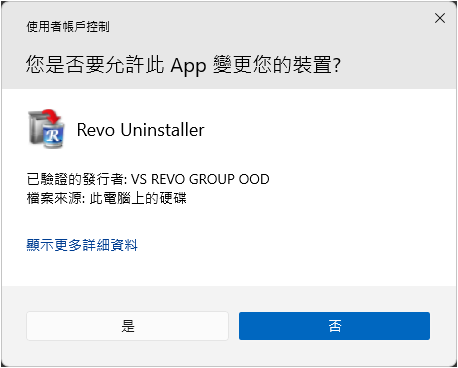
當我們在 Windows 系統中執行一些軟體時(尤其是可能會動到系統設定的程式如軟體移除工具、登錄檔掃描工具等..),電腦可能會在每次你開啟該軟體視窗時跳出一個「使用者帳戶控制」的通知問你「您是否要允許此 App 變更您的裝置?」。 其實大部分…

因為平常都是直接按右鍵翻譯,很少開 Google Translate 網站來用,剛剛聽人家說才知道原來 Google 翻譯網站已經可以提供上傳圖片、文件… 等檔案來做翻譯了(應該很多年了我猜)。 意思就是,當你收到一個 PDF 或 Word 檔…
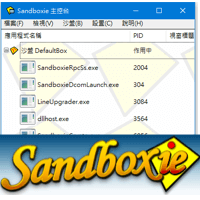
而透過沙盒執行的軟體或開啟的視窗,標題列左邊都會顯示一個「#」的符號,表示該程式目前正在獨立的環境中運作。 第5步 如果你要停止某個沙盤中的已開啟的軟體或檔案,可以在沙盤名稱上按右鍵,再點「終止應用程式」….或者按「刪除沙盤內容…

第2步 匯入照片後,程式就會自動辨識,接著就可以使用下方的顏色來嘗試更換牆面的顏色了。在下方的範例圖片中可以看到,與牆壁顏色過於相近的窗框與一部份的天花板也被認為是牆壁的一部份,不過還好,影響並不會太大。 第3步 點擊下方的分享按鈕就可以選擇「…

點擊喜歡的素描畫下方的「Download」就會在新分頁中開啟圖片,點擊滑鼠右鍵,再選擇「另存圖片」即可將圖片下載回來。

基本上辨識的效果都很不錯,但若發現有些背景也被當成人像的話,可點擊右上角的「橡皮擦」手動將多餘的部份擦除。下方可調整筆刷的粗線與模糊程度。 在下方有非常多的背景特效主題可以選用,每一個主題又有多種的選擇唷!有標示「皇冠」的就代表是付費特效。
 m Imran 在「[下載] avast! 免費防毒軟體 2025 最新繁體中文版」說:Apni Zameen Apna Gha... football 在「把 MP3 音樂檔上傳到 YouTube(MP32tube)」說:這方法聽起來真不錯!特別是對於想分享自己... PixelTools 在「「Pixel Me」8bit 像素風頭像產生器」說:感謝分享這個像素藝術工具!我也推薦一個類... Mian 在「[下載] avast! 免費防毒軟體 2025 最新繁體中文版」說:We’ll walk you throu... 問號 在「[下載] NotePad++ 純文字編輯器(繁體中文2025最新版)」說:這個月發生的,一整篇文要複製貼上到PCM... NTW 在「Bitwar Data Recovery 檔案還原軟體,不小心格式化還是有機會救回來!(支援Win,Mac)」說:這軟體最近嘗試訂閱1個月,當不再使用打算... Alex John 在「[下載] avast! 免費防毒軟體 2025 最新繁體中文版」說:Discover everything ... 艾莉絲 在「InstGB5 鍵盤按一下,繁體、簡體中文輕鬆互轉!(馴碼快手 20050305版)」說:很好用但是現在LINE不能用 無法轉換 kingprince 在「[下載] avast! 免費防毒軟體 2025 最新繁體中文版」說:it’s good to know I’... kingprince 在「[下載] avast! 免費防毒軟體 2025 最新繁體中文版」說:it’s good to know I’... oeo 在「LINE 電腦版官方下載 2025 最新版(Win+Mac 版)」說:2025/12 9.14.0.3764版 名片皮夾 在「手機、錢包不見了!?快來警政署「拾得遺失物管理系統」找找看!」說:2025/12/04大約23點左右在台北... 失落的人 在「[下載] Windows Movie Maker v16.4 免費影音編輯、剪接軟體」說:巳經無法使用了..應該怎樣尋回使用呢?